
Actualizar software
Después de ejecutar un escaneo, si hay actualizaciones de software disponibles, se mostrarán en la pestaña "Updates". Abra esta pestaña para realizar acciones; las actualizaciones se muestran como se indica a continuación.
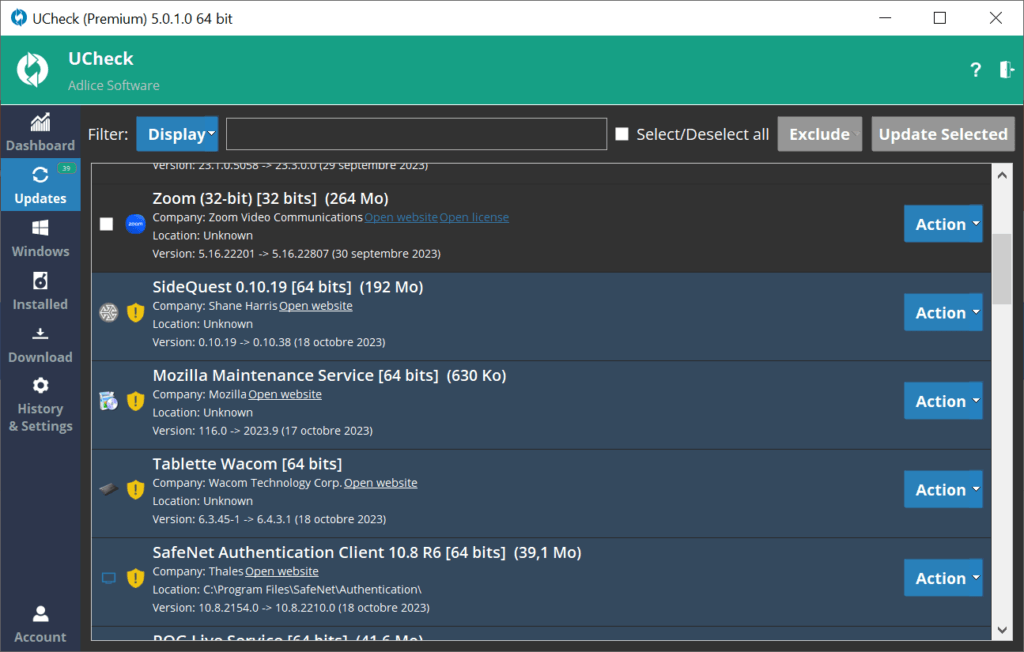
Hay varias opciones disponibles (según el tipo de elemento):
-
Actualización masiva: Seleccione varios elementos y haga clic en "Update selected" para actualizar todos los elementos
-
Instalación manual: Utilice el botón "Action" para descargar una actualización manualmente y, a continuación, vuelva a utilizarlo para instalarla
-
Omitir actualización: Utilice el botón "Action" para ignorar esta actualización de software (no se mostrará hasta que haya una nueva versión disponible)
-
Excluir software: Utilice el botón "Action" para ignorar este software por completo (no se mostrará en absoluto)
Todas las exclusiones (software y versión) se pueden gestionar desde la configuración.
Nota importante: A partir de UCheck 5.0, ahora se muestran las "Actualizaciones de la comunidad". Estos elementos son informativos y solo se pueden actualizar manualmente. Lea: Actualizaciones de la comunidad
Nota importante: Algunos programas contienen ofertas opcionales durante la instalación. Para evitar instalar dicho software no deseado, UCheck limita voluntariamente la instalación automática de estos. Si aparece un icono de advertencia junto al elemento de software, significa que la actualización no se puede integrar en una instalación masiva y requiere una actualización manual.