
Software aktualisieren
Nachdem ein Scan durchgeführt wurde, werden verfügbare Software-Updates im Reiter „Updates“ angezeigt. Öffnen Sie diesen Reiter, um Maßnahmen zu ergreifen, die Updates werden wie unten dargestellt angezeigt.
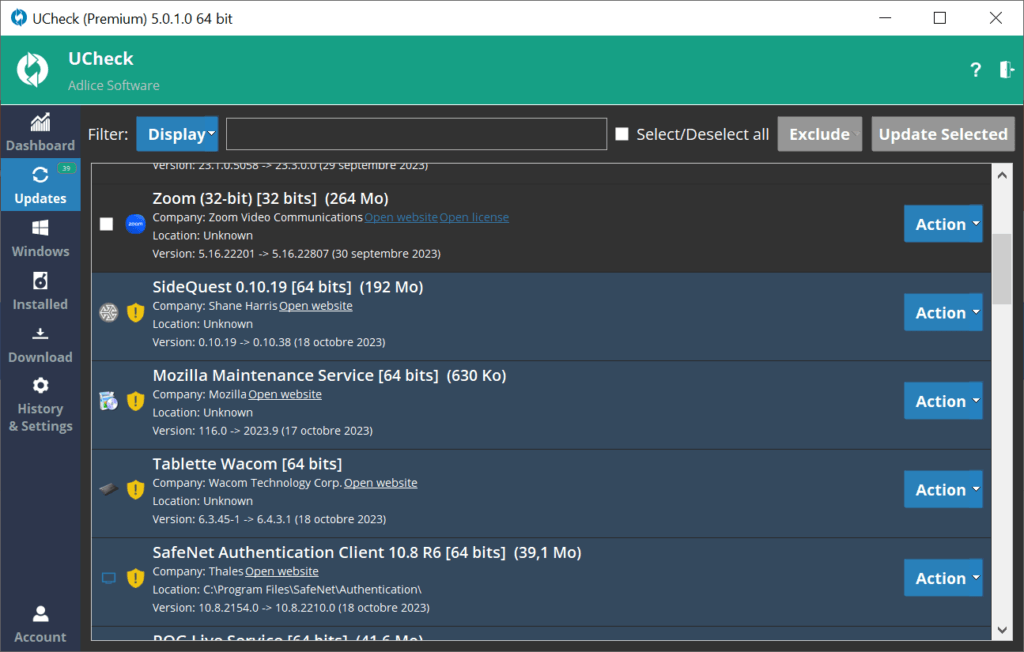
Es stehen mehrere Optionen zur Verfügung (je nach Art des Elements):
-
Massen-Update: Wählen Sie mehrere Elemente aus und klicken Sie auf „Ausgewählte aktualisieren“, um alle Elemente zu aktualisieren
-
Manuelle Installation: Verwenden Sie die Schaltfläche „Aktion“, um ein Update manuell herunterzuladen, und dann erneut, um es zu installieren
-
Update überspringen: Verwenden Sie die Schaltfläche „Aktion“, um dieses Software-Update zu ignorieren (es wird nicht angezeigt, bis eine neue Version verfügbar ist)
-
Software ausschließen: Verwenden Sie die Schaltfläche „Aktion“, um diese Software vollständig zu ignorieren (sie wird überhaupt nicht mehr angezeigt)
Alle Ausschlüsse (Software und Version) können in den Einstellungen verwaltet werden.
Wichtiger Hinweis: Ab UCheck 5.0 werden nun „Community-Updates“ angezeigt. Diese Elemente sind informativ und können nur manuell aktualisiert werden. Bitte lesen Sie: Community-Updates
Wichtiger Hinweis: Einige Software enthält optionale Angebote während der Installation. Um die Installation solcher unerwünschten Software zu verhindern, beschränkt UCheck bewusst die automatische Installation für diese. Wenn neben dem Software-Element ein Warnsymbol erscheint, bedeutet dies, dass das Update nicht in eine Massen-Installation integriert werden kann und ein manuelles Update erfordert.