
Ejecutar un análisis
El motor de análisis enumerará todos los elementos maliciosos de una máquina y realizará un análisis Anti-malware sobre ellos.
Pueden elegirse varios modos de análisis según la profundidad necesaria. La profundidad del análisis también afectará al tiempo de ejecución.
Índice de contenidos
PERSONALICE SU ANÁLISIS
Antes de iniciar un análisis, debe elegir qué modo utilizar.
El modo de análisis completo es el modo preferido; analiza todo utilizando reglas internas para optimizar el tiempo de ejecución (~30 min).
El análisis rápido es el modo más veloz (~1 min); solo analizará las ubicaciones más probables de infecciones de malware.
El análisis personalizado es un análisis estándar con opciones ampliadas: puede optar por desactivar algunos módulos y añadir ubicaciones personalizadas del sistema de archivos.
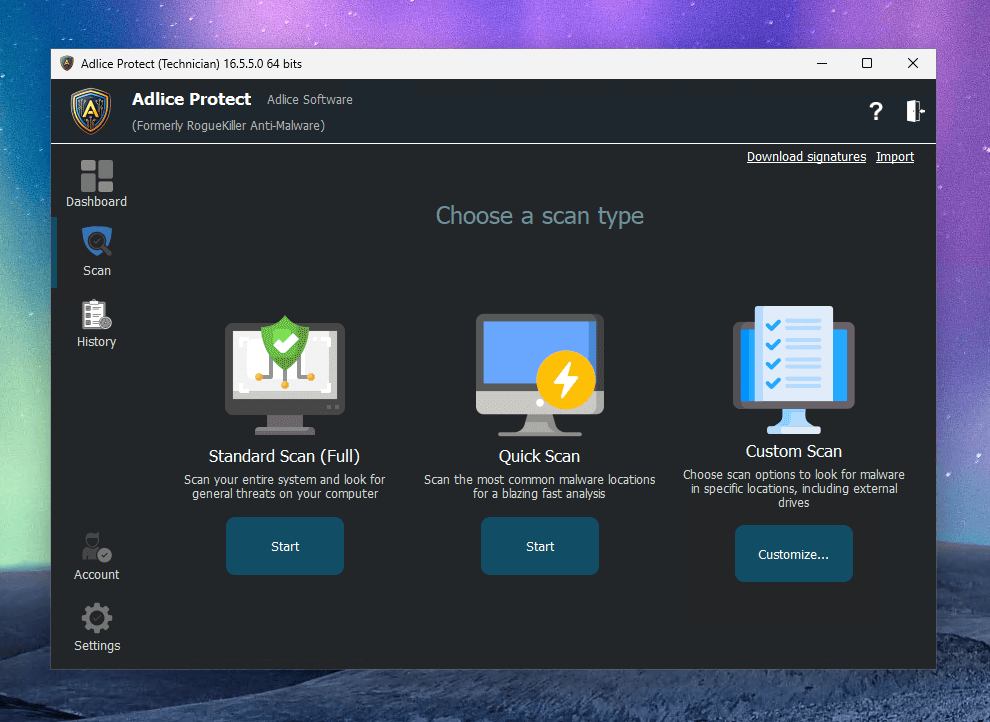
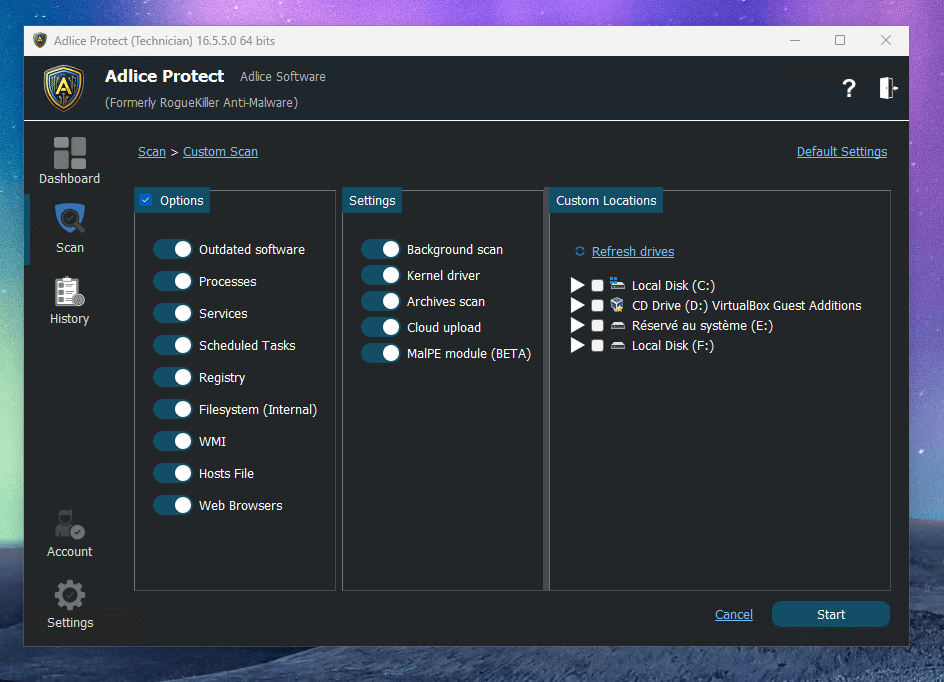
Una vez elegido el modo, pulse el botón “Start”.
ANÁLISIS
Mientras un análisis está en curso, puede observar el progreso y pausar o cancelar el análisis.
También puede saber qué se ha encontrado ya consultando la pestaña “Results”.
Durante un análisis, no se puede seleccionar ni modificar ningún elemento.
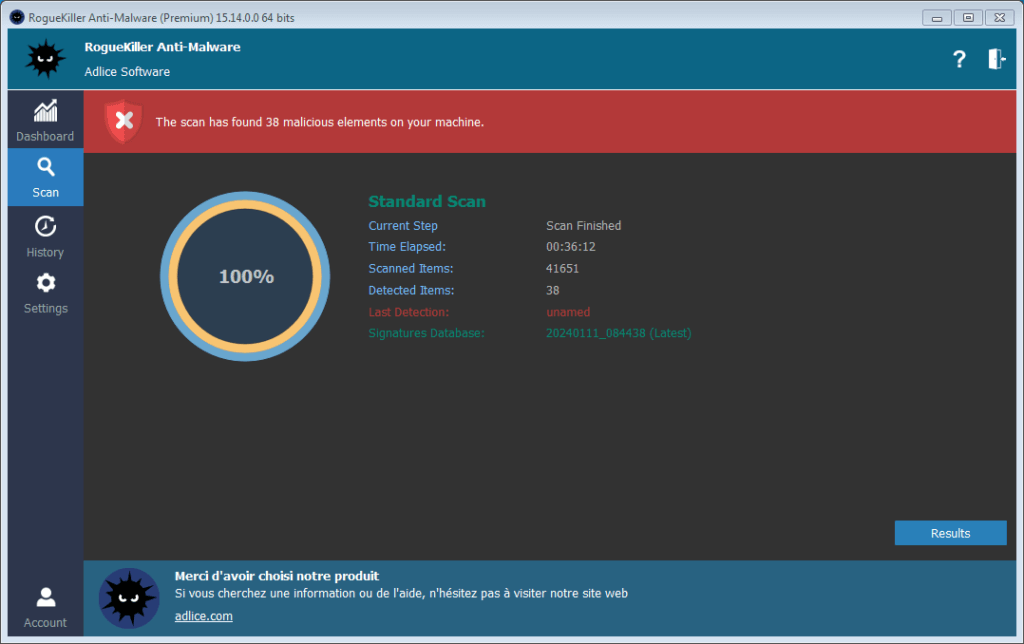
Una vez finalizado el análisis, pulse el botón “Results” para continuar.
ELIMINACIÓN
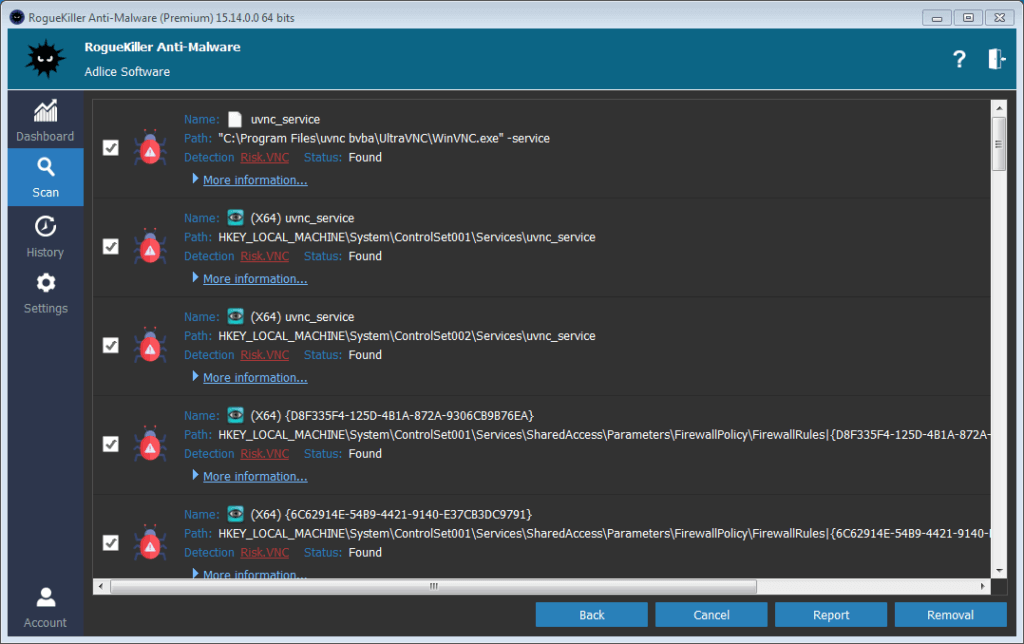
Una vez finalizado el análisis, puede inspeccionar y elegir los elementos que desea eliminar en la pestaña de resultados.
Seleccione o deseleccione los elementos según sus necesidades y pulse el botón “Removal” para iniciar la eliminación (Nota: puede hacer clic con el botón derecho para mostrar el menú contextual, que le ayudará a seleccionar todos los elementos a la vez).
También puede cancelar el análisis con el botón “Cancel”, o consultar/exportar el informe de análisis con el botón “Report”. (Nota: los informes de análisis también están disponibles en la pestaña “History”)
**Tras una eliminación, **haga clic en “Results” para continuar.
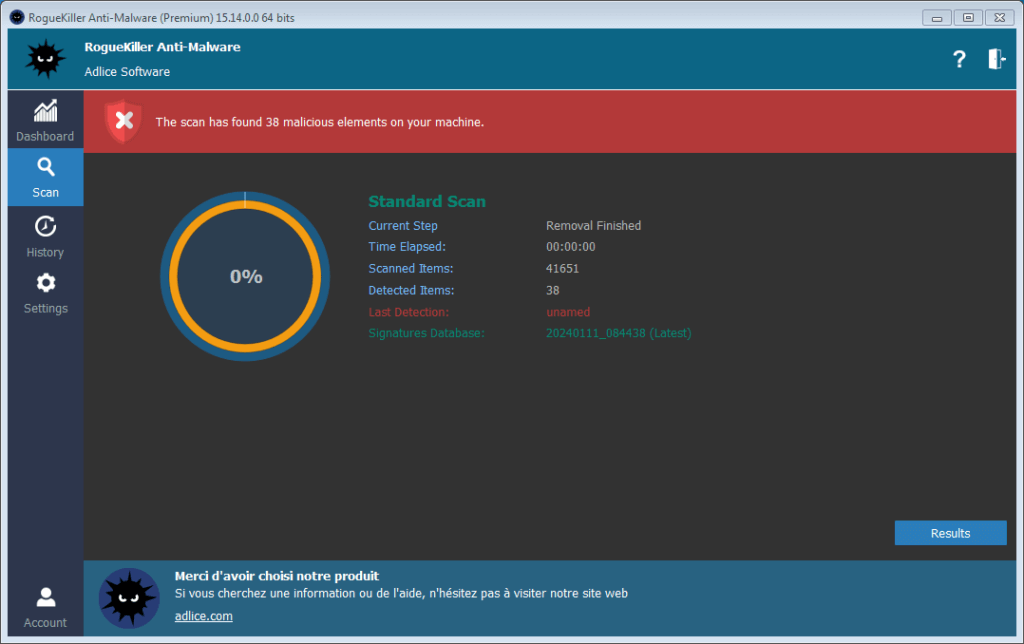
El informe de eliminación también está disponible mediante el botón “Report”.
(Nota: los informes de análisis también están disponibles en la pestaña “History”)
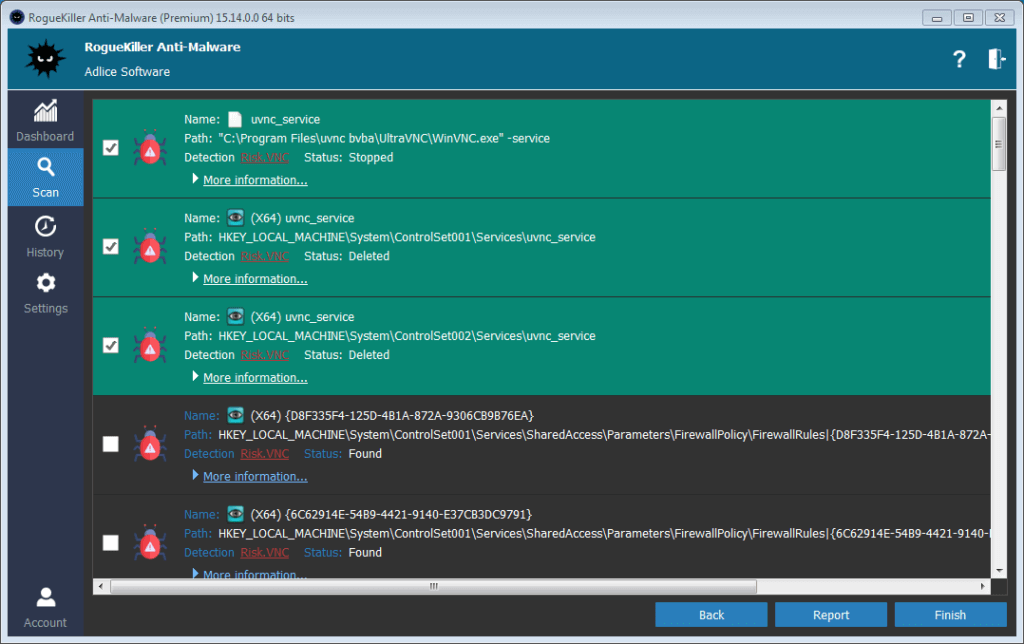
Haga clic en el botón “Finish” para volver al panel principal.