
Einen Scan durchführen
Die Scan-Engine listet alle schädlichen Objekte auf einem Rechner auf und führt eine Anti-Malware-Analyse an ihnen durch.
Es können mehrere Scan-Modi ausgewählt werden, je nach benötigter Gründlichkeit. Die Scan-Tiefe wirkt sich auch auf die Laufzeit aus.
Inhaltsverzeichnis
SCAN ANPASSEN
Bevor Sie einen Scan starten, müssen Sie auswählen, welchen Modus Sie verwenden möchten.
Der vollständige Scan-Modus ist der bevorzugte Modus, er scannt alles unter Verwendung interner Regeln, um die Laufzeit zu optimieren (~30 Min.).
Der Schnellscan ist der schnellste Modus (~1 Min.), er scannt nur die wahrscheinlichsten Speicherorte für Malware-Infektionen.
Der benutzerdefinierte Scan ist ein Standard-Scan mit erweiterten Auswahlmöglichkeiten: Sie können einige Module deaktivieren und benutzerdefinierte Speicherorte im Dateisystem hinzufügen.
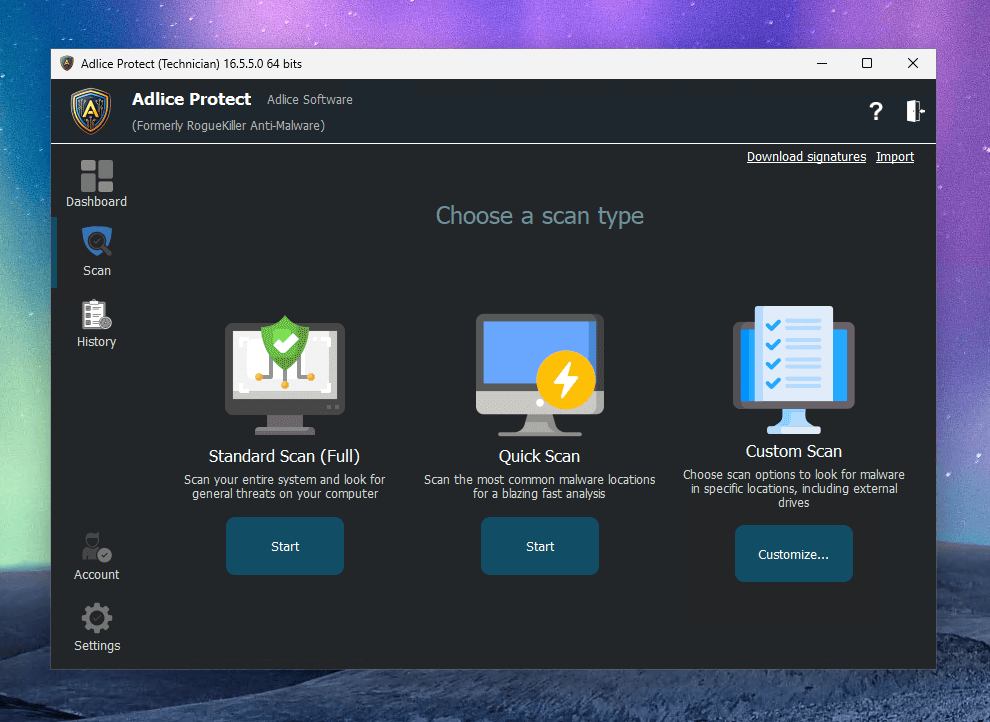
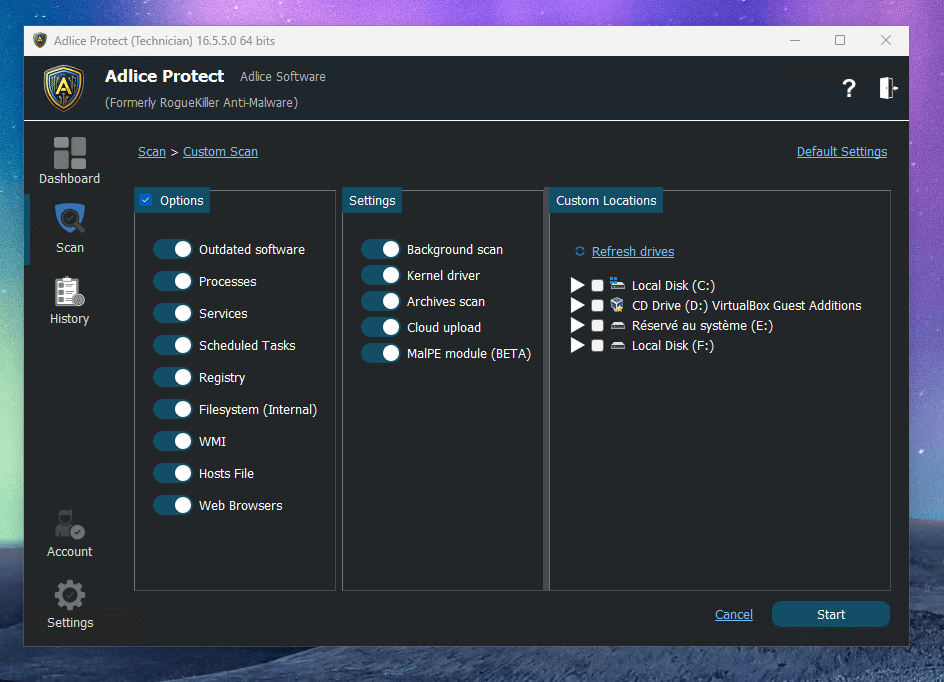
Sobald der Modus ausgewählt ist, klicken Sie auf die Schaltfläche „Start“.
SCANVORGANG
Während ein Scan läuft, können Sie den Fortschritt verfolgen und den Scan anhalten oder abbrechen.
Sie können außerdem sehen, was bereits gefunden wurde, indem Sie in die Registerkarte „Results“ schauen.
Während eines Scans kann kein Element ausgewählt oder verändert werden.
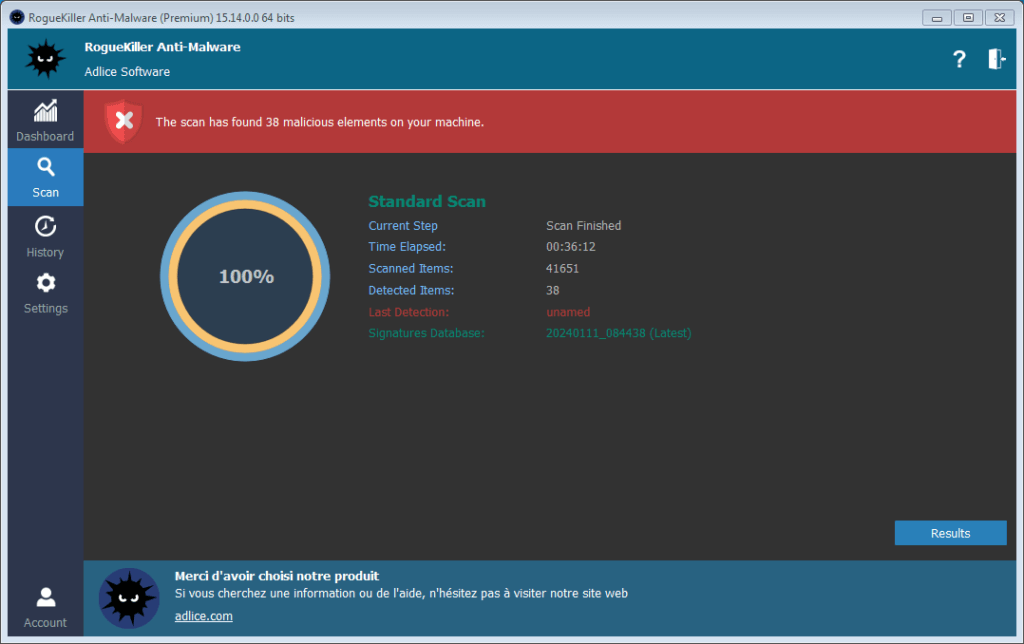
Nachdem der Scan abgeschlossen ist, klicken Sie auf die Schaltfläche „Results“, um fortzufahren.
ENTFERNUNG
Nachdem der Scan abgeschlossen ist, können Sie die zu entfernenden Elemente in der Registerkarte „Results“ prüfen und auswählen.
Wählen Sie die Elemente nach Bedarf aus oder ab und klicken Sie auf die Schaltfläche „Removal“, um die Entfernung zu starten (Hinweis: Mit einem Rechtsklick können Sie das Kontextmenü öffnen, das Ihnen hilft, alle Elemente auf einmal auszuwählen).
Sie können den Scan auch abbrechen mit der Schaltfläche „Cancel“ oder den Scan-Bericht einsehen/exportieren mit der Schaltfläche „Report“. (Hinweis: Die Scan-Berichte sind auch in der Registerkarte „History“ verfügbar)
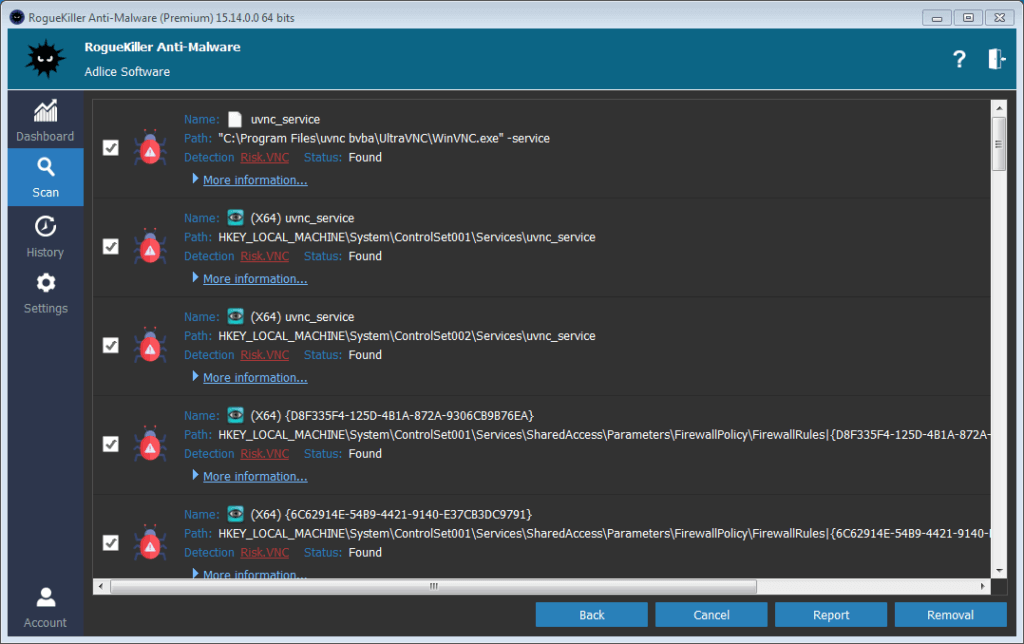
Klicken Sie nach einer Entfernung auf „Results“, um fortzufahren.
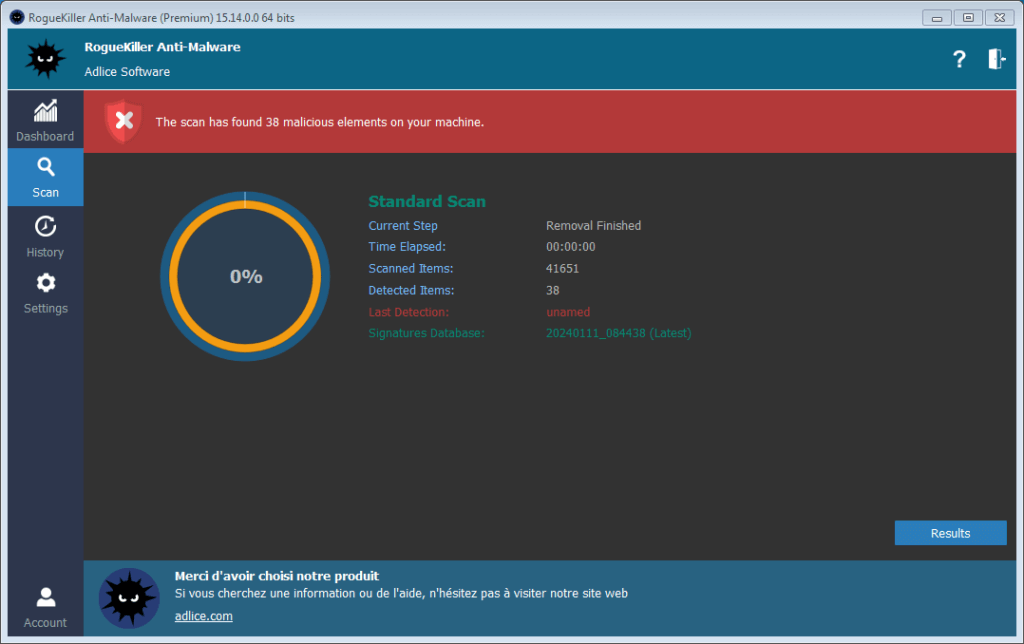
Der Entfernungsbericht wird ebenfalls bereitgestellt mit der Schaltfläche „Report“.
(Hinweis: Die Scan-Berichte sind auch in der Registerkarte „History“ verfügbar)
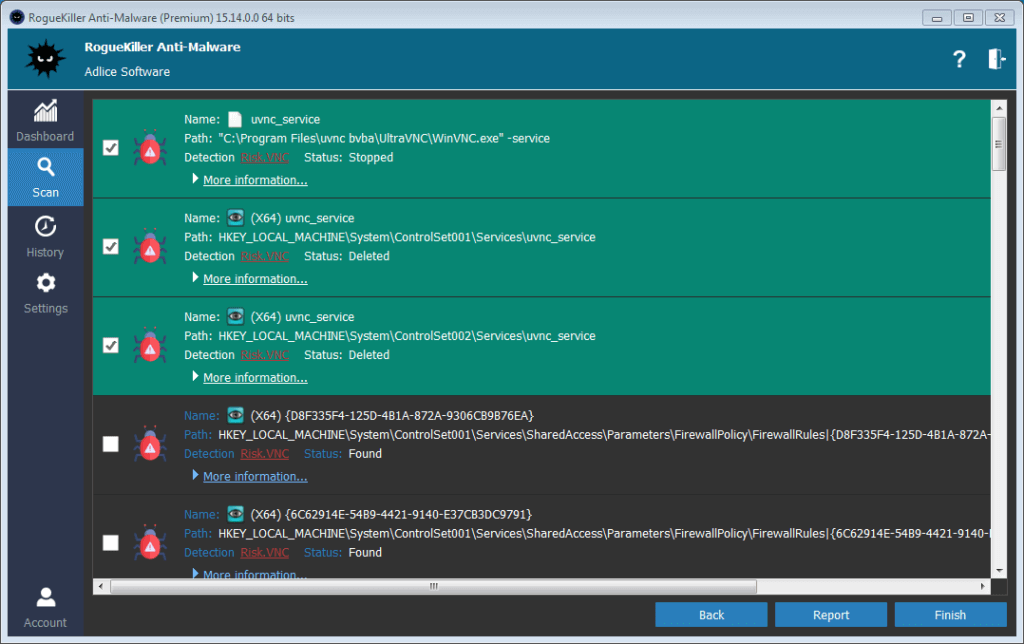
Klicken Sie auf die Schaltfläche „Finish“, um zum Hauptfenster zurückzukehren.