FAQ
Was ist der Unterschied zwischen Adlice Diag und Adlice Protect?
– Adlice Protect ist eine Antimalware im klassischen Sinne. Sie bietet Echtzeitschutz (für die registrierten Maschinen, nicht bei Verwendung als portable Lizenz) und zeigt während eines Scans nur schädliche Elemente an.
Wenn nichts Schädliches auf der Maschine gefunden wird, kommt der Bericht sauber zurück.
– Diag ist ein Diagnosewerkzeug mit Antimalware-Engine. Es verfügt über dieselbe Scan-Engine wie Protect, hat aber keinerlei Echtzeitschutz (auch nicht für registrierte Maschinen).
Während eines Scans ist auch das Verhalten anders, da alles angezeigt wird, was der Scan angetroffen hat (mit Ausnahme von Dateisystem-Scans, es wäre zu umfangreich – und nutzlos –, alle Dateien/Ordner anzuzeigen). Beim Scannen von Autostart-Einträgen werden beispielsweise nicht nur schädliche Elemente angezeigt, sondern auch verdächtige und sichere, mit Farben und Bedrohungsnamen.
Warum? Weil selbst dann, wenn unsere Engine etwas übersieht (das kann passieren, wie bei jedem anderen Anbieter), der Benutzer das Element trotzdem löschen kann. Es hilft auch IT-Anwendern, die Leistung zu verbessern, „grenzwertige“ oder unerwünschte Software zu finden, die als sicher gilt, und diese zu entfernen. Diag verfügt außerdem über einige** nützliche Werkzeuge**, um die Leistung zu überwachen, laufende Prozesse/Dienste aufzulisten, Autostart-Einträge aufzulisten und mehr.
Inhaltsverzeichnis
-
Ich habe meine Lizenz verlängert, aber es hat sich nichts geändert
-
Ich habe eine neue Lizenz gekauft, anstatt zu verlängern, was soll ich tun?
-
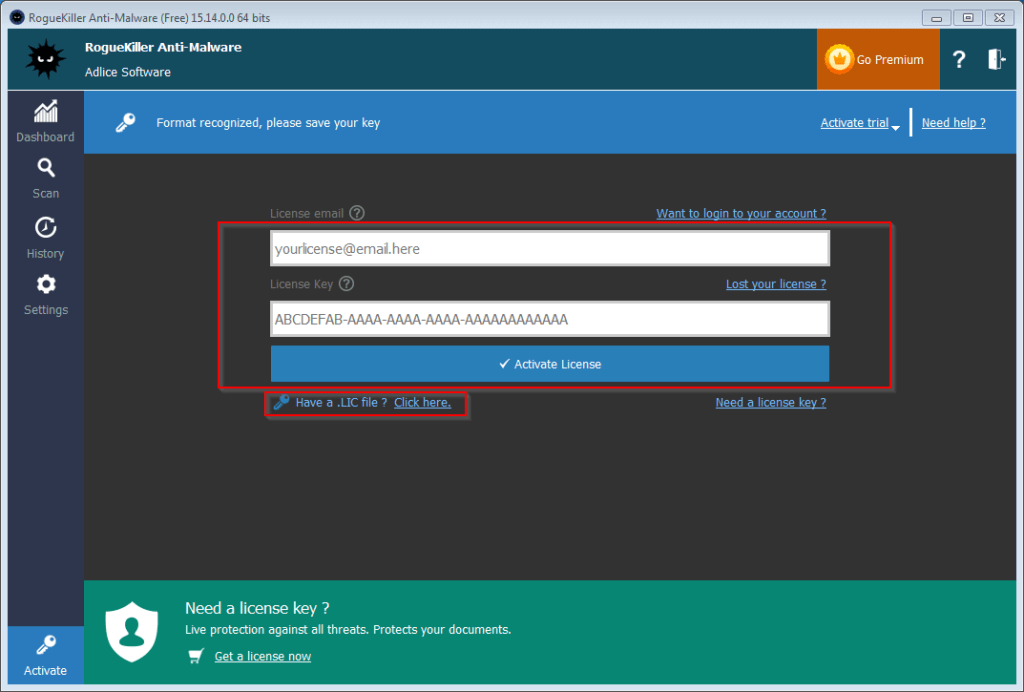
Wenn ich meine Lizenz eingebe, erscheint „No activations left“
-
Nach der Verlängerung erhalte ich weiterhin Benachrichtigungen über abgelaufene Lizenzen
Ich habe meine Lizenz verlängert, aber es hat sich nichts geändert
-
Möglicherweise haben Sie eine weitere Lizenz gekauft, anstatt zu verlängern. Sie müssen zunächst die alte entfernen, siehe unten.
-
Wenn sich das Ablaufdatum in der Software nicht geändert hat, versuchen Sie es bitte mit dem Button „Refresh“ (auf der Registerkarte „Account“).
Ich habe eine neue Lizenz gekauft, anstatt zu verlängern, was soll ich tun?
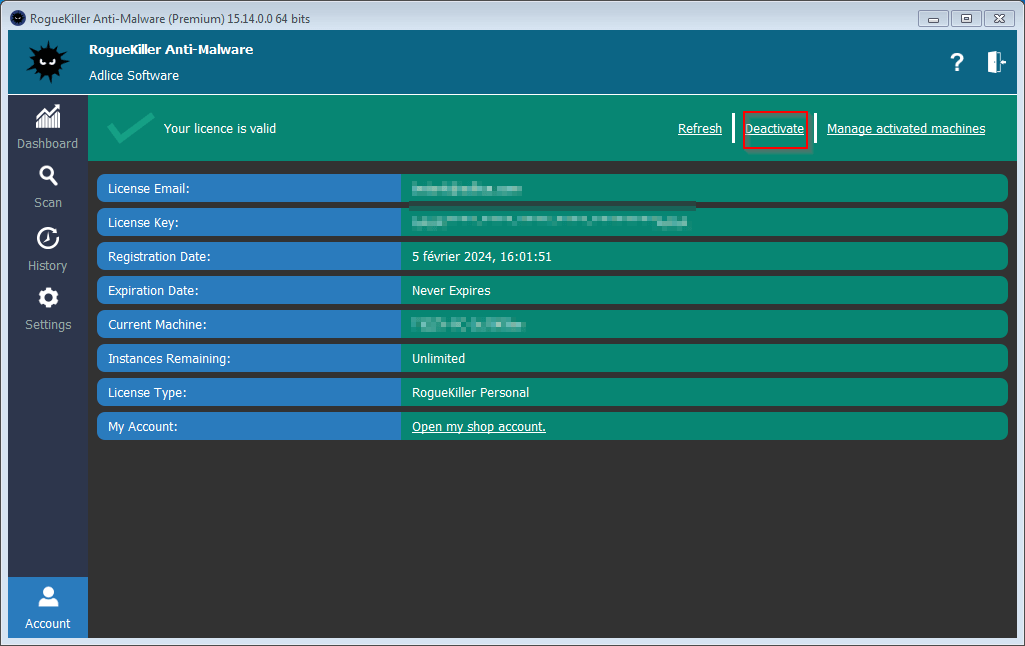
Keine Sorge. Sie müssen lediglich zuerst die alte Lizenz entfernen (Registerkarte „Account“, Button „Deactivate“) und dann die neue anwenden.
Wenn ich meine Lizenz eingebe, erscheint „No activations left“
Dies geschieht, wenn Sie die maximale Anzahl der für Ihre Lizenz zulässigen Maschinen erreicht haben.
Keine Sorge, Sie müssen lediglich die Lizenz für einige Ihrer Maschinen entfernen:
-
– Wenn Sie Zugriff auf die Maschine haben, die Sie abmelden möchten, gehen Sie einfach zur Registerkarte „Account“ und klicken Sie auf „Deactivate“ (siehe oben). Dies kann auch durch (vollständiges) Deinstallieren der Software erfolgen.
-
– Wenn Sie keinen Zugriff darauf haben oder sich nicht erinnern, welche Maschine einige Aktivierungen belegt, können Sie Folgendes tun:
1 – Klicken Sie auf einer registrierten Maschine auf die Registerkarte „Account“ und dann auf „Manage Activations“. Hier können Sie nicht mehr genutzte Aktivierungen entfernen
2 – Klicken Sie in Ihrem Shop-Konto** auf die Registerkarte „License Keys“**. Hier können Sie nicht mehr genutzte Aktivierungen entfernen.
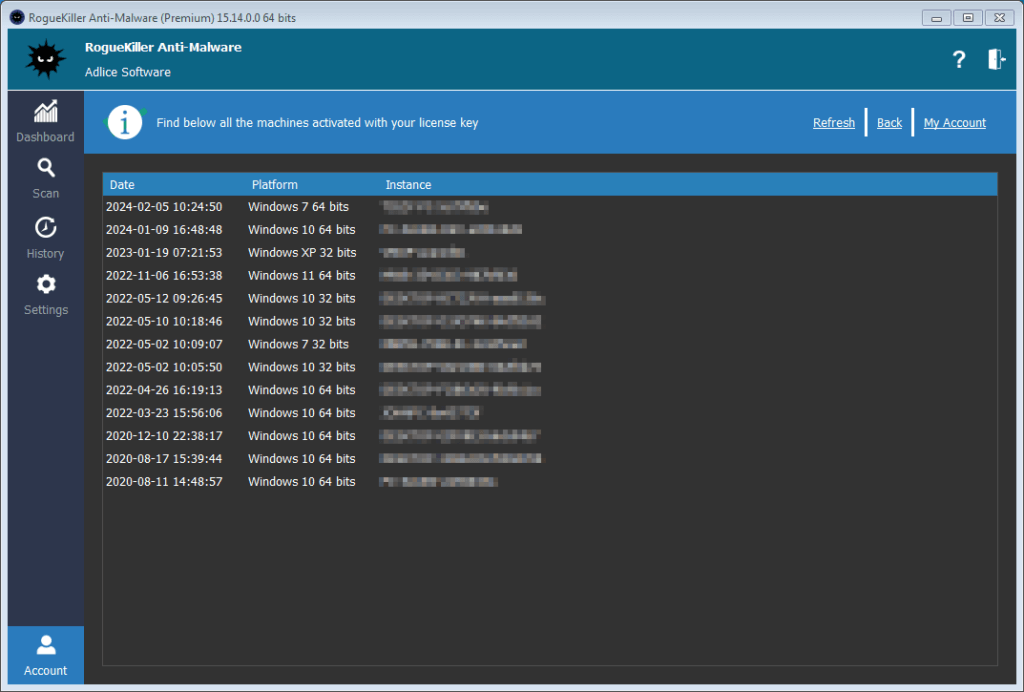
Wenn Sie Maschinen neu installieren, wird empfohlen, zuerst die Lizenz zu deinstallieren (oder die Software vollständig), um zu vermeiden, dass eine Aktivierung belegt wird.
Nach der Verlängerung erhalte ich weiterhin Benachrichtigungen über abgelaufene Lizenzen
Dies geschieht, wenn Sie einen neuen Schlüssel kaufen, anstatt zu verlängern. Das Lizenzierungssystem kennt Ihre Absicht nicht und geht davon aus, dass Sie eine neue Lizenz für einen anderen Zweck benötigen, daher werden weiterhin Ablaufbenachrichtigungen versendet. Ignorieren Sie diese einfach**, Sie sollten nicht mehr als 3 E-Mail-Benachrichtigungen erhalten (30 Tage vorher, 10 Tage vorher und am ersten Tag des Ablaufs).
Wie stelle ich das Passwort meines Shop-Kontos wieder her?
Gehen Sie zunächst zur Seite My Account. Klicken Sie dann auf „Lost your password?“.
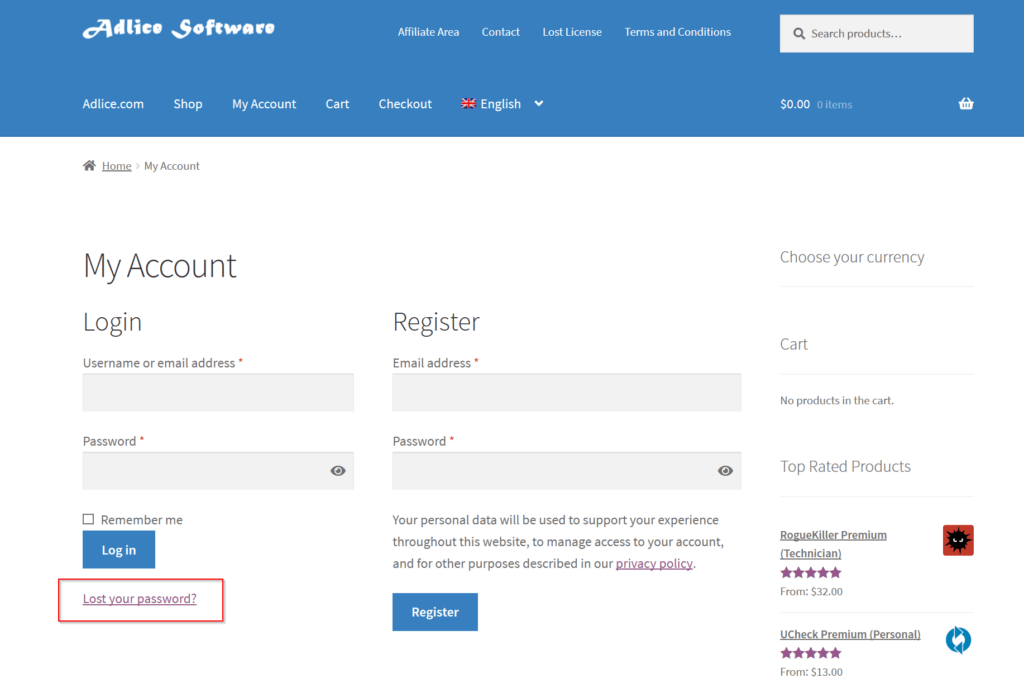
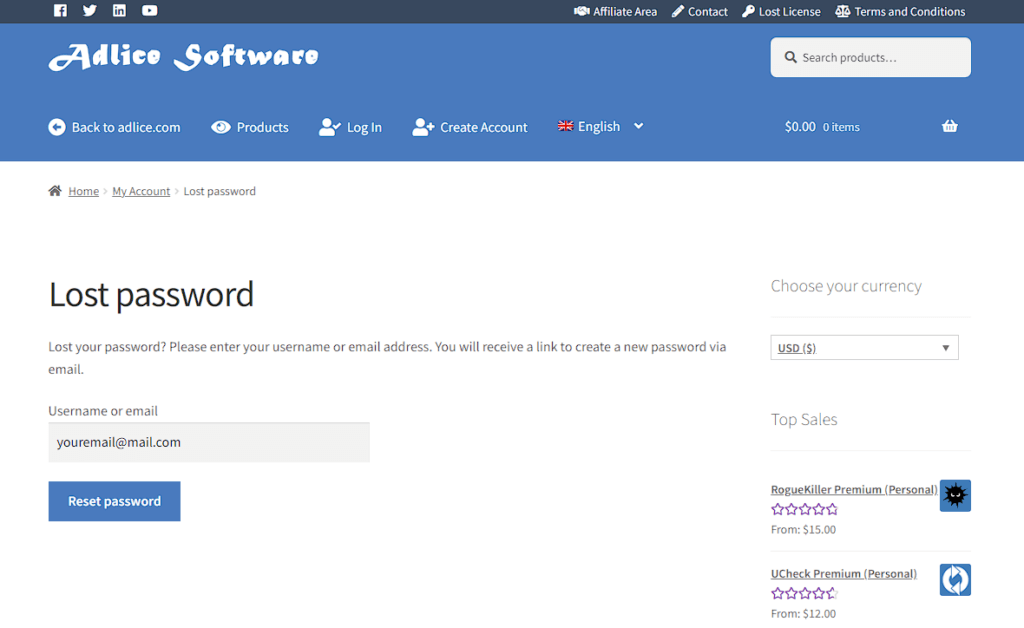
Geben Sie hier Ihren Benutzernamen oder Ihre E-Mail-Adresse ein, die Sie bei der Kontoerstellung verwendet haben, und klicken Sie auf „Reset Password“.
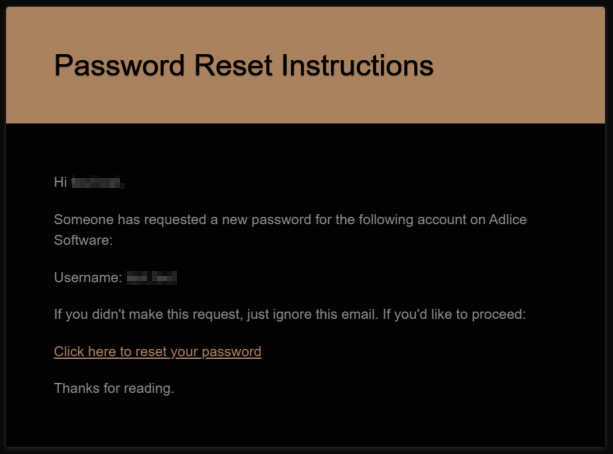
Sie sollten Anweisungen per E-Mail erhalten haben, überprüfen Sie bei Bedarf bitte den SPAM-Ordner. Klicken Sie auf den Link in der E-Mail.
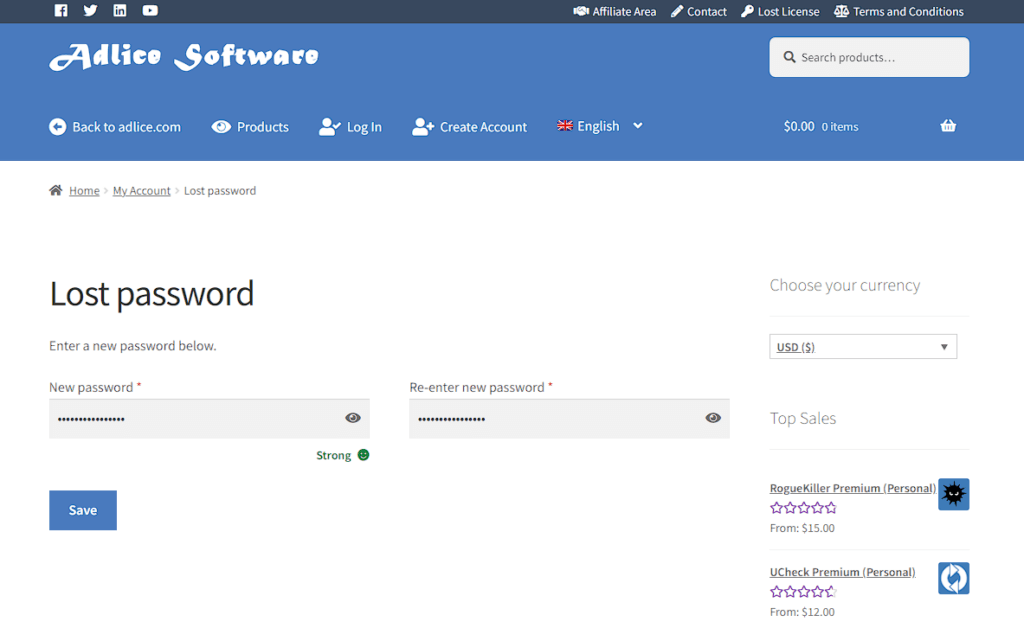
Auf der neuen Seite werden Sie zur Eingabe eines neuen Passworts aufgefordert. Seien Sie kreativ, verwenden Sie keine gleichen Passwörter erneut. Klicken Sie dann auf „Save“. Ihr neues Passwort sollte nun festgelegt sein, Sie können sich jetzt auf der Seite My Account anmelden.