Técnico
**La versión Técnico de nuestra licencia Premium se ha creado para una necesidad muy específica. **
Tabla de contenidos
Más adelante en la documentación, denominaremos a la máquina del técnico como “Dispositivo técnico” y a la máquina remediada como “Dispositivo objetivo“.
¿POR QUÉ TÉCNICO?
Muchos de nuestros clientes son talleres, o tiendas de reparación (o de ayuda en línea). Recogen máquinas (dispositivos objetivo) de sus clientes (o acceden a ellas mediante una herramienta de ayuda remota) y necesitan usar su propia licencia en estas máquinas sin instalación. La licencia Técnico, combinada con el archivo de configuración portable (véase más abajo), garantiza que la clave de licencia nunca se escriba en la máquina del cliente y siga siendo propiedad del técnico.
Otro caso de uso común es la necesidad de que una empresa con cientos/miles de máquinas (dispositivos objetivo) tenga una licencia de técnico para análisis y remediaciones puntuales, sin instalación y sin comprar una licencia para cada puesto. Este es un escenario perfectamente adecuado.
Atención: Dado que el software y la licencia no están instalados en los dispositivos objetivo, estos no pueden beneficiarse de ninguna protección en tiempo real ni de análisis programados. Si su objetivo es proteger esos dispositivos, considere comprar en su lugar una licencia Personal con suficientes puestos.
REGISTRO
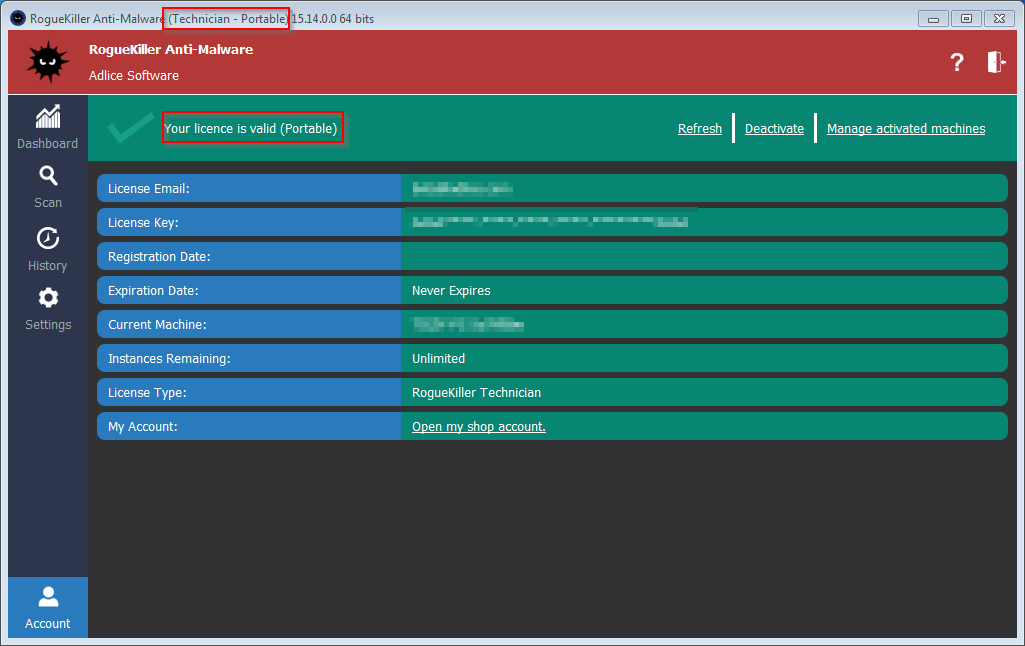
El registro de la licencia Técnico en el dispositivo técnico se realiza de la misma manera que cualquier otra licencia.
Consulte la sección correspondiente para obtener ayuda.
¿CÓMO USARLO?
Para usar la versión Técnico en un dispositivo objetivo, deben completarse varios pasos. El archivo de configuración contendrá todos sus ajustes, así que primero asegúrese de que el software esté configurado como usted desea (tema, idioma, etc…)
-
Generación del archivo de configuración: Cree un archivo que contenga todos sus ajustes y su licencia.
-
Empaquete el software: En un soporte compartido, coloque todos los archivos necesarios.
-
Acceda a él y ejecútelo: En el dispositivo objetivo, acceda al soporte compartido y ejecute el software. La licencia debería reconocerse en modo portable.
MARCA BLANCA
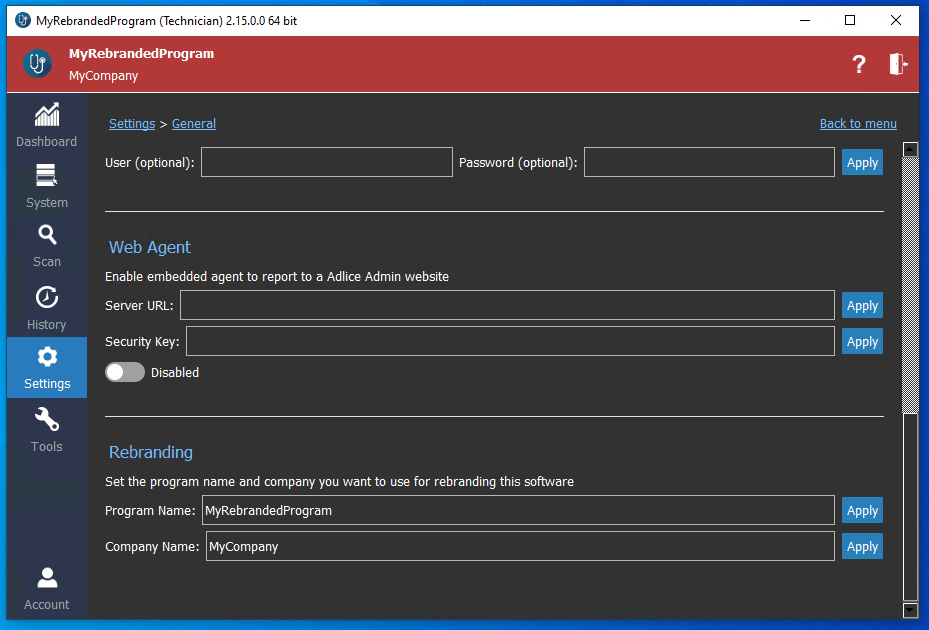
Si desea utilizar la función de marca blanca (o rebranding), debe configurarla en el dispositivo técnico, al mismo tiempo que configura su tema, idioma y opciones de análisis. Se añadirá a su archivo de configuración cuando lo exporte.
El uso de la marca blanca es únicamente para cuando se realiza la remediación usando su archivo de configuración portable, para una presentación de aspecto más “profesional”. No puede revenderse como marca blanca.
CONFIGURACIÓN PORTABLE
En el dispositivo técnico, vaya a la pestaña “Account”; debería ver algo similar a la imagen de abajo.
Puede elegir una fecha de caducidad (o nunca) para añadir una capa de seguridad en caso de que olvide eliminar el archivo de la máquina objetivo. Tras el número de días elegido (a partir de ahora), el archivo generado dejará de funcionar.
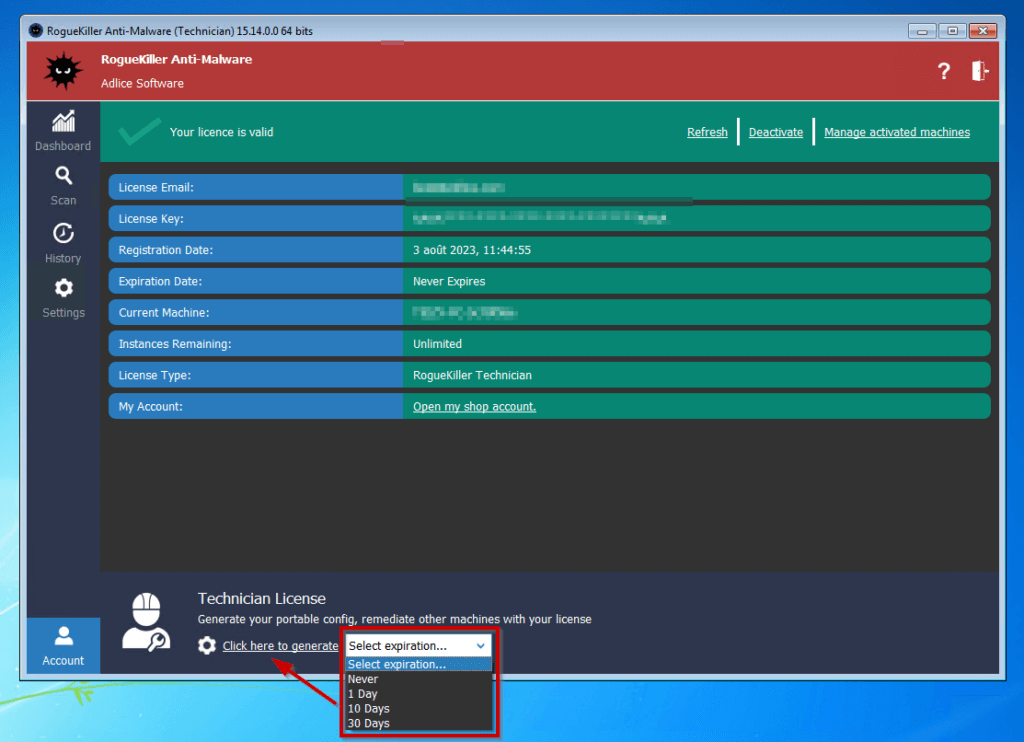
A continuación, haga clic en el botón “Generate” y elija una ubicación de guardado, y recuerde esa ubicación para más adelante.
IMPORTANTE: Para ser reconocido correctamente, el archivo debe nombrarse con cualquiera de los siguientes:
rk_config.ini
{name_of_exe}.ini (ejemplo: si ejecuta RogueKiller64.exe, el archivo puede llamarse roguekiller64.ini)
EMPAQUETADO
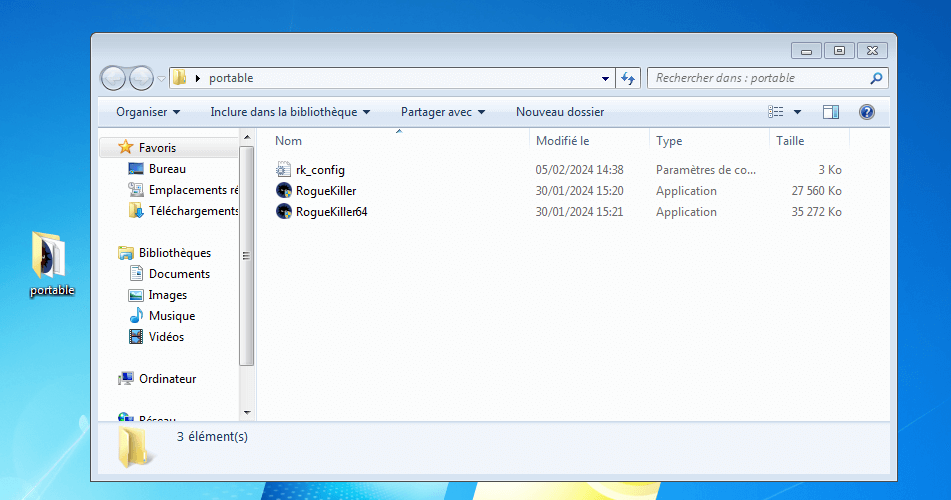
Todavía en el dispositivo técnico, ahora necesita obtener los siguientes archivos y guardarlos en el soporte de intercambio de su elección (memoria USB, carpeta compartida, recurso de red, …)
-
El archivo de configuración generado (archivo .ini)
-
El software (archivos .exe)
IMPORTANTE: Todos los archivos deben colocarse en el mismo directorio.
El software se encuentra en la ruta de instalación, normalmente C:/Program Files/[SoftwareName]/[SoftwareName].exe.
Asegúrese de elegir tanto la versión de 32 como la de 64 bits, o solo la versión que necesite para la máquina objetivo.
USO
En el dispositivo objetivo, acceda a la carpeta desde su soporte compartido (memoria USB o recurso de red) y cópiela localmente.
Dentro de la carpeta, simplemente ejecute la versión del software que se ajuste a la arquitectura. Debería reconocer la licencia y mostrarla como portable. Si existe una fecha de caducidad, también la mostrará.
Ahora puede usar el software como “Portable”, sin instalación de licencia, pero con todas las funciones disponibles.