
Eliminación en la Nube
La Eliminación en la Nube es una nueva función que hemos introducido en todo nuestro software Anti-Malware. Fue diseñada para ayudar a un solicitante y a un ayudante a intercambiar datos de forma segura.
La Eliminación en la Nube permite a cualquiera subir un informe de análisis a nuestro servidor y obtener un enlace permanente para compartir con alguien dispuesto a ayudar. Con este enlace permanente, el ayudante podrá visualizar el informe en su navegador y crear un script de eliminación sin ningún software.
Una vez creado el script de eliminación, el solicitante puede descargarlo y aplicarlo en su máquina para eliminar la infección.
Índice de contenidos
SUBIDA DEL INFORME
La función de Eliminación en la Nube se encuentra en la vista de informe, que puede encontrar después de un análisis o en la pestaña de Historial.
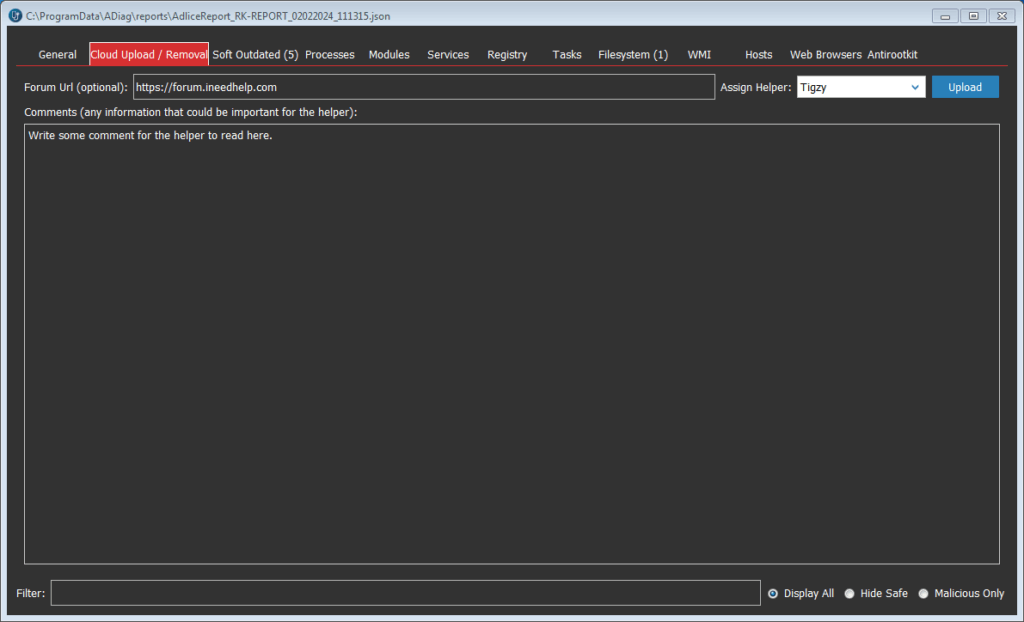
En la pestaña "Eliminación en la Nube", pulse el botón "Subir" para empezar a enviar su informe a la nube.
Incluso puede elegir un ayudante único (registrado) de la lista. Si no tiene ninguno, o no desea limitar el acceso de lectura, déjelo en blanco. (Nota: Esto no reemplaza la comunicación en el foro, y no le asignará nada a este ayudante. Si aún no está en contacto con él, no seleccione un ayudante).
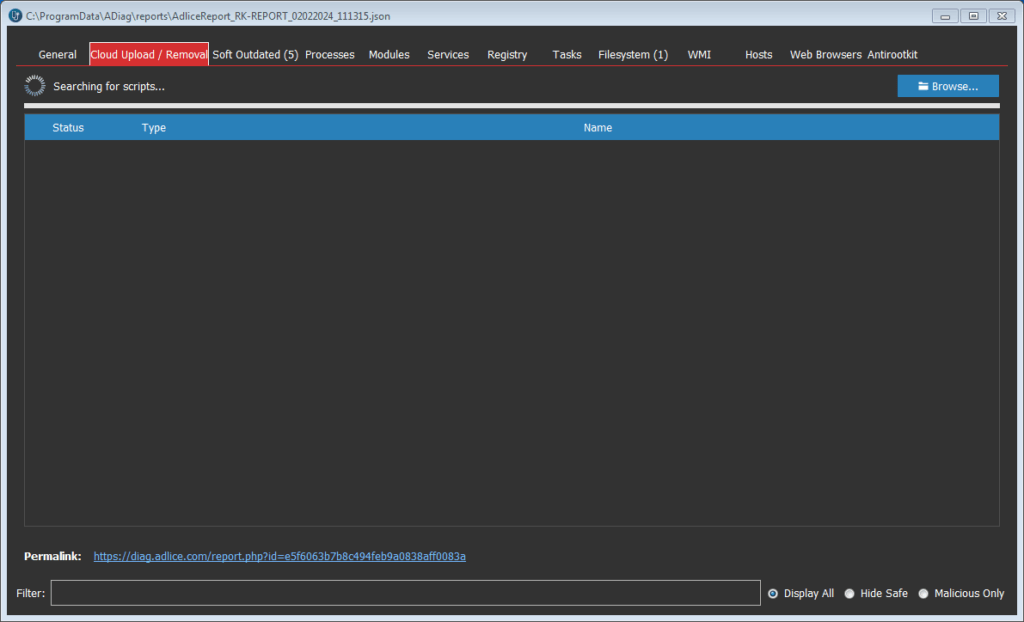
Después de subir su informe, se le proporcionará un enlace permanente. Este es un enlace SECRETO a su informe, que debe compartir con el ayudante que le está ayudando. Los enlaces permanentes son PÚBLICOS, por lo que cualquiera que tenga el enlace puede abrirlo y leer la información. Compártalo bajo su propia responsabilidad.
SCRIPT DE ELIMINACIÓN
A partir de aquí, estas son instrucciones solo para los ayudantes. Si es usted un usuario, simplemente espere a que el script esté disponible y a la comunicación con la persona que le ayuda. Vaya a la siguiente sección.
Adlice Diag tiene un motor de scripting capaz de entender una sintaxis específica.
Tras analizar un archivo, Diag puede iniciar una eliminación a partir de ese script y crear un informe de eliminación al final.
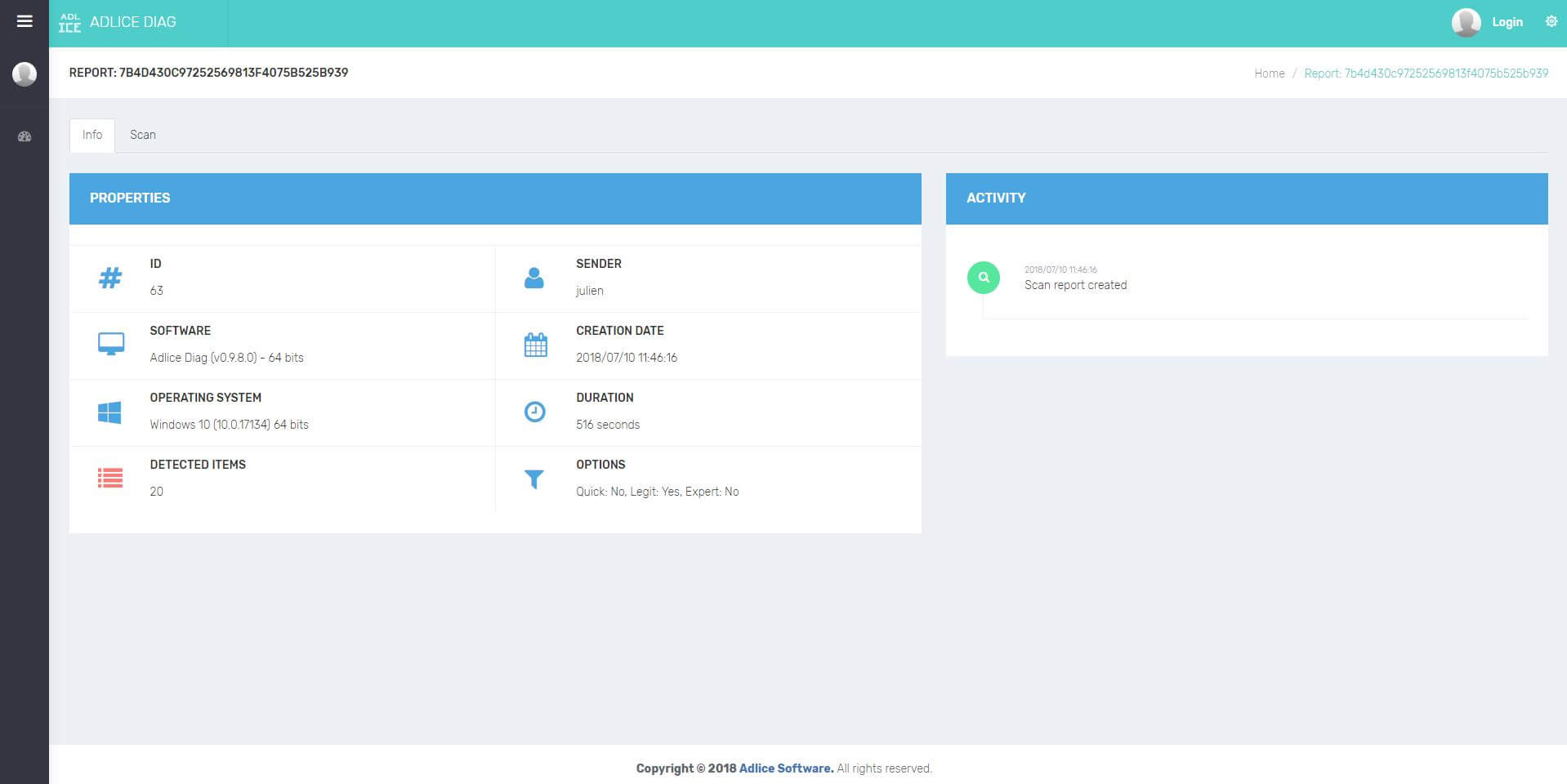
Para crear un script de eliminación, un ayudante necesita abrir un enlace permanente obtenido de un solicitante.
Una vez hecho esto, los elementos se pueden marcar o desmarcar igual que en el propio software. Los filtros también están disponibles de la misma manera para organizar mejor la información durante el análisis.
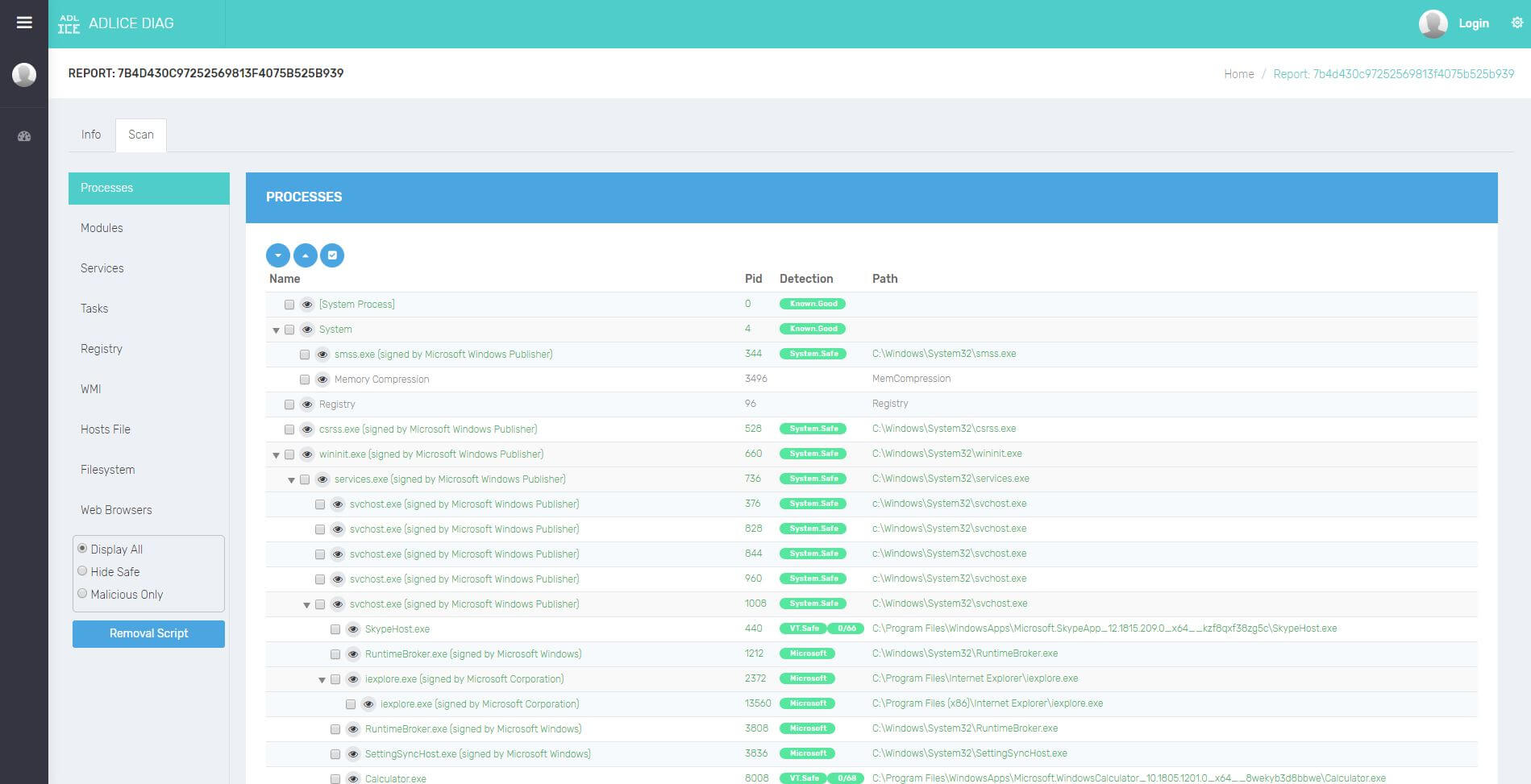
Cuando su selección esté lista, pulse el botón "Script de Eliminación". Aquí hay 2 escenarios posibles:
-
Usted está registrado y designado por el solicitante.
El script se guardará en la nube y podrá verse en su propia pestaña (tras actualizar). El solicitante también recibirá una notificación de que un script está listo para aplicarse, y se le pedirá que lo descargue. El script también puede ser modificado y actualizado por usted. -
Usted NO está registrado, o NO es el ayudante designado.
No puede guardar el script en la nube, solo descargarlo en su máquina.
En tal caso, deberá enviar el script manualmente al ayudante, y el solicitante deberá cargarlo manualmente.
CARGA DEL SCRIPT
Hay 2 formas de cargar un script de eliminación desde la pestaña de Eliminación en la Nube.
-
La forma fácil está disponible si el ayudante designado ha creado y guardado un script de eliminación en la nube. La Eliminación en la Nube (debe estar abierta) detectará el script y le solicitará confirmación sobre su disponibilidad. Si decide descargarlo, se cargará automáticamente.
-
La forma manual está disponible en cualquier otro caso. Necesita descargar el script y que el ayudante se lo ponga a disposición, y cargarlo usando el botón "Examinar".
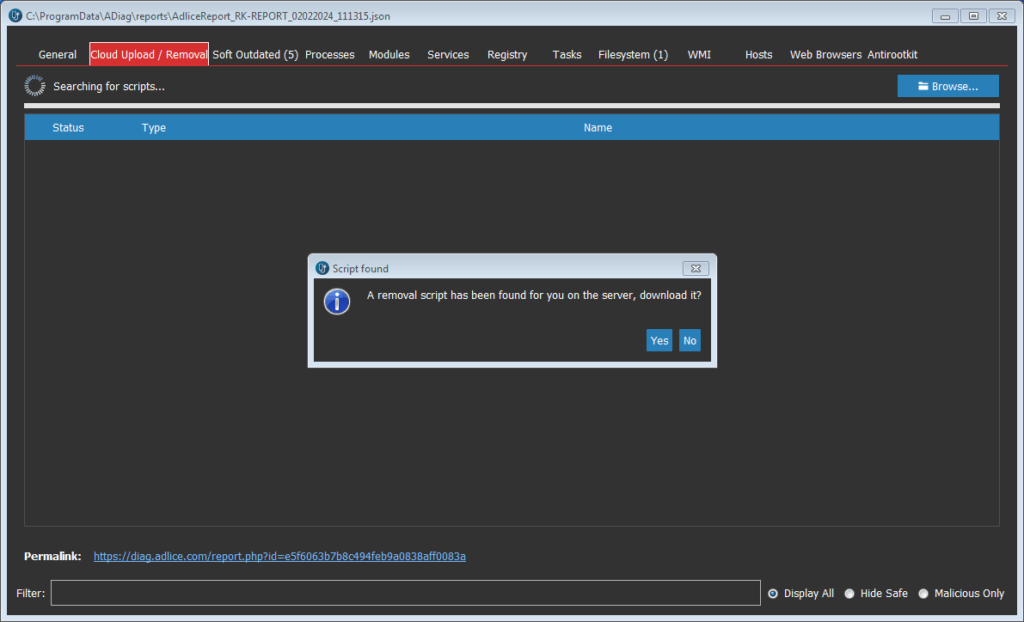
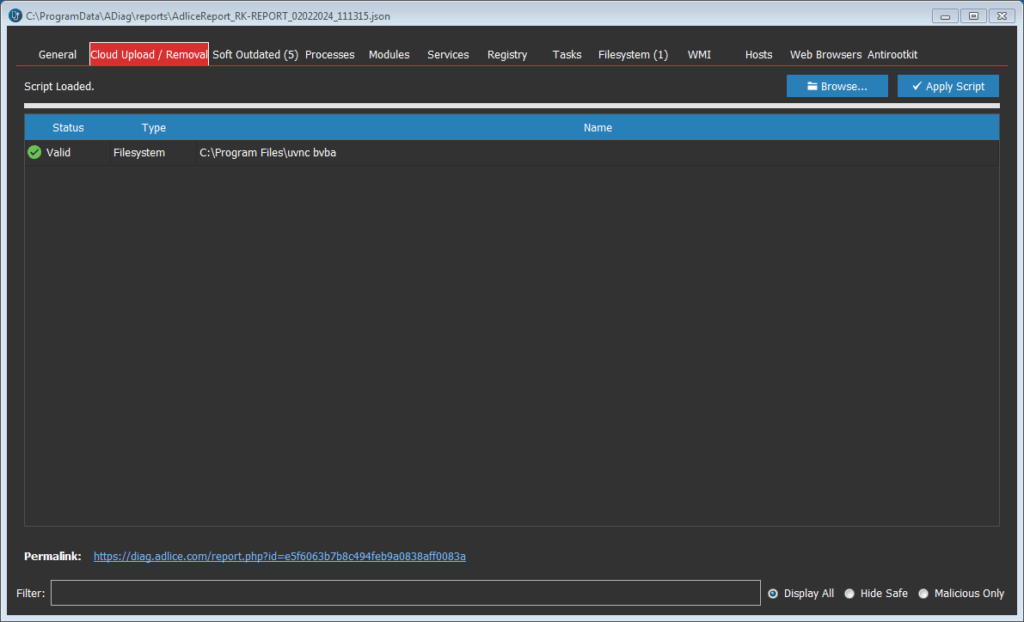
Tras cargar el script, pueden producirse algunos errores si la entrada fue modificada a mano (error de sintaxis) o, más en general, si el elemento ya no existe en la máquina.
¡ADVERTENCIA! Evite en todo momento cargar scripts creados para otra máquina.
INICIO DEL SCRIPT
Una vez cargado su script, pulse el botón "Aplicar Script".
La Eliminación comenzará y actualizará los elementos del script a medida que se procesen.
Al finalizar, se crea un informe de eliminación y queda accesible desde la vista de informe (botón "Abrir eliminación") o en la pestaña de historial.
El informe de Eliminación también puede subirse para presentar sus resultados a su ayudante.
Una vez realizada la eliminación, el flujo de trabajo se completa y los nuevos análisis se realizarán en una vista separada.