
Dumps
Los dumps pueden tener 2 formatos de archivo (cualquier otro tipo de archivo se descartará):
- Archivo DMP de Microsoft (firma “MDMP” al principio del archivo)
- Archivo DMP de Microsoft dentro de un archivo comprimido .tar.gz
Los dumps se pueden añadir de 2 formas diferentes:
A. Automáticamente con un monitor en vivo (consulte la sección de monitores)
B. Manualmente arrastrando y soltando (deberá elegir un monitor)
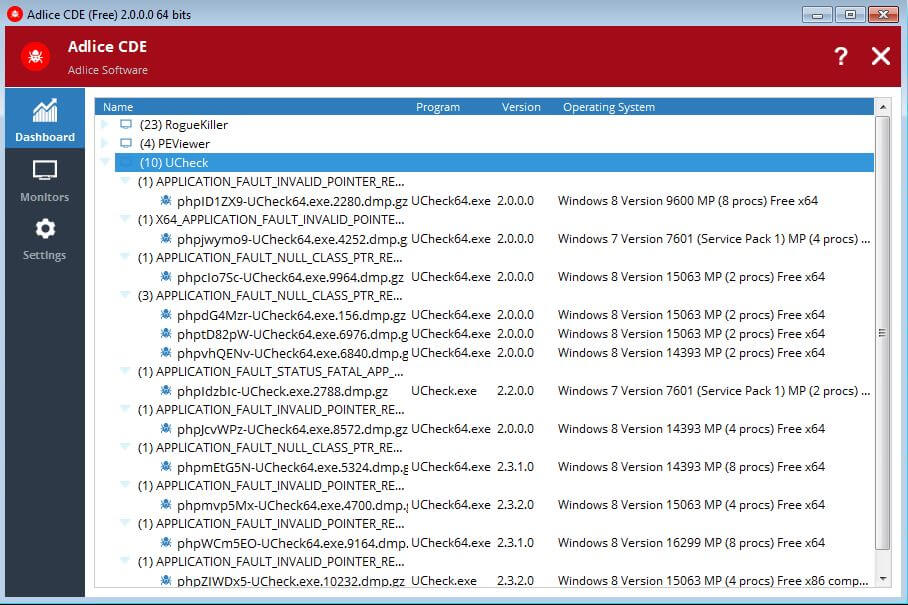
En la pestaña “Dumps”, los dumps se muestran en este orden:
__ Monitor A
____ Bug ID1
______ Crash Dump Name 1
____ Bug ID2
______ Crash Dump Name 2
______ Crash Dump Name 3
____ (spinner) Crash Dump being analyzed 1
__ Monitor B
____ Bug ID2
______ Crash Dump Name 1
____ (spinner) Crash Dump being analyzed 2
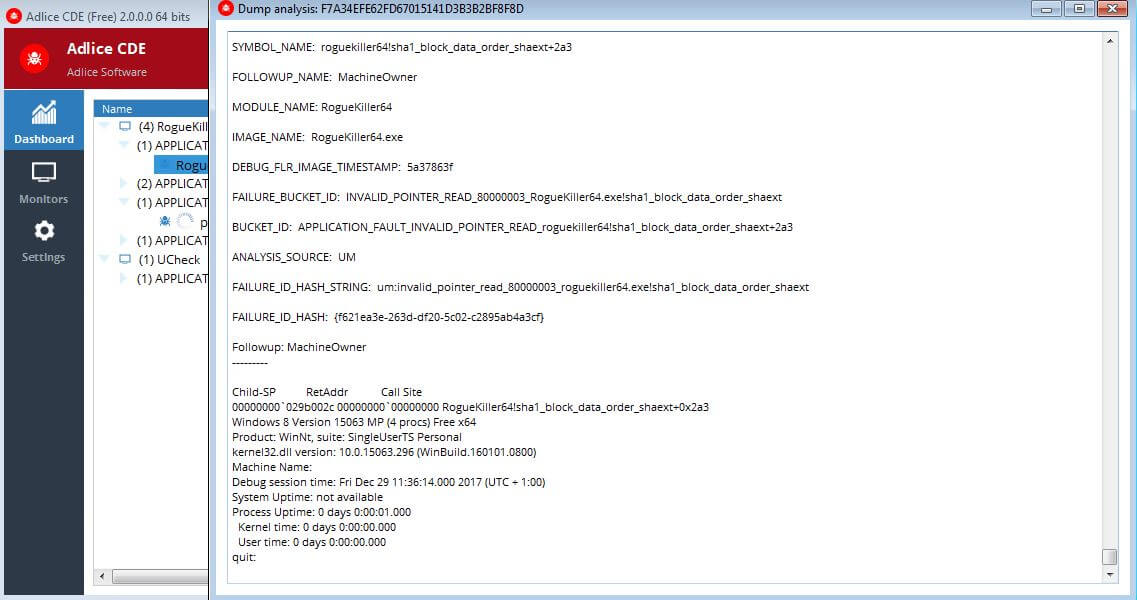
Cuando se añade un dump, se analizará automáticamente (icono de progreso giratorio). Durante este tiempo, puede abrir la consola de salida haciendo doble clic sobre él y ver la salida en vivo de CDB.
Después de analizar el dump, el elemento se mueve a una sección “Bug ID”. Ese Bug ID sirve para clasificar varios volcados de fallos pertenecientes al mismo fallo (mismo bug), para ayudarle a dar prioridad a los bugs y reducir el tiempo dedicado a analizar varios dumps con los mismos datos en su interior.
Tenga en cuenta que puede “Renombrar” (o más bien añadir un comentario a) un Bug ID editando su fila correspondiente (doble clic, modifique el texto y valide con la tecla Intro).
Luego puede abrir la salida completa de CDB de la misma manera (doble clic), o usar las acciones del menú contextual:
- Open: Ábralo con la aplicación predeterminada asociada a la extensión .dmp (una buena práctica es configurar Visual Studio/Windbg)
- Delete (full): Elimina el dump de la base de datos Y el archivo de dump (para que no se vuelva a tomar)
- Delete (database only): Elimina el dump únicamente de la base de datos (útil para dumps manuales)
- Analyze: Reinicia el análisis de CDB y sobrescribe los datos