Einstellungen
Die Einstellungen enthalten dauerhafte Parameter, sie werden gespeichert, wenn die Software geschlossen wird.
Inhaltsverzeichnis
ALLGEMEINE EINSTELLUNGEN
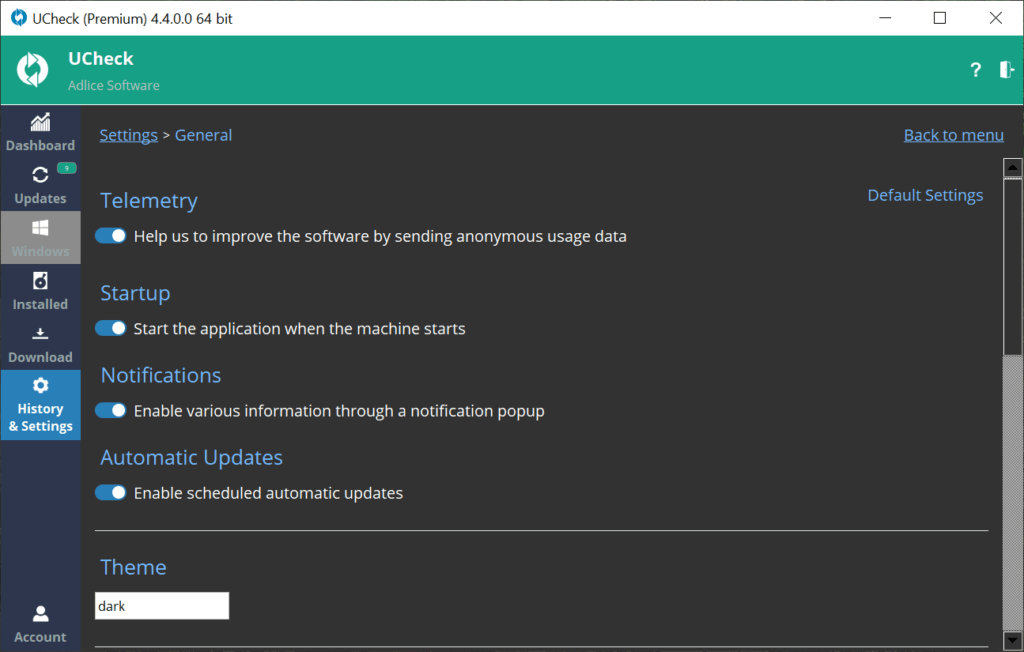
Der Abschnitt „Allgemeine Einstellungen“ bietet die Möglichkeit, die folgenden Einstellungen zu ändern:
(Hinweis: Einige Einstellungen können deaktiviert sein, wenn Sie die Free-Version verwenden)
A. Telemetrie: Anonyme Nutzungsdaten an unseren Server senden
B. Autostart: Die Software beim Start des Rechners starten
C. Benachrichtigungen: Aktiviert die Software-Benachrichtigungen
D. Automatische Updates: Aktiviert Selbst-Updates, wenn eine neue Version verfügbar ist
E. Design: Software-Design (hell, dunkel, schlicht)
F. Sprache: Zu verwendende Software-Sprache
G. Proxy: Proxy-Einstellungen -falls erforderlich-
H. Agent: Web-Agent-Einstellungen -falls erforderlich-
I. Rebranding: Rebranding-Einstellungen -falls erforderlich- (nur Premium Tech)
Die Schaltfläche „Standardeinstellungen“ setzt alle Werte auf die Standardwerte zurück.
SCAN-EINSTELLUNGEN
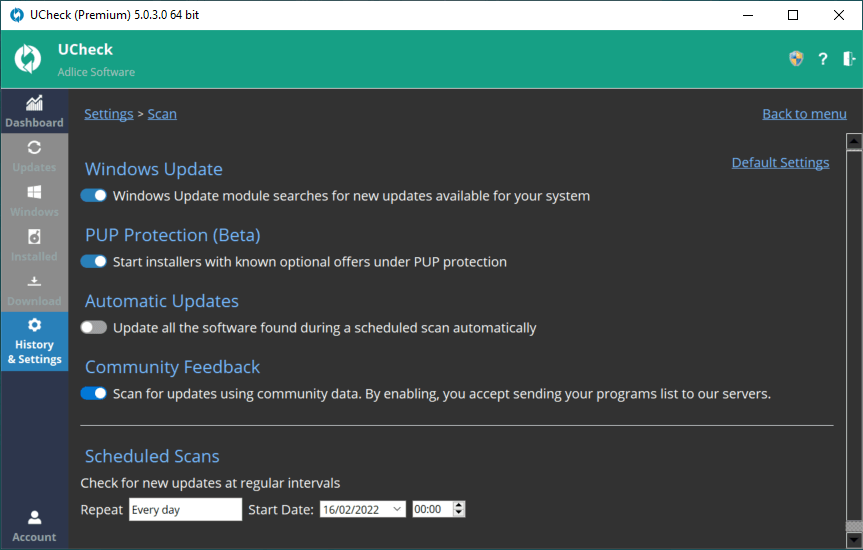
Der Abschnitt „Scan-Einstellungen“ bietet die Möglichkeit, die folgenden Einstellungen zu ändern:
(Hinweis: Einige Einstellungen können deaktiviert sein, wenn Sie die Free-Version verwenden)
A. Windows Update: Windows-Update-Scans aktivieren (dauert länger, daher standardmäßig deaktiviert).
B. PUP-Schutz: Schutz vor optionalen Angeboten aktivieren, der hilft, unerwünschte Programme in Echtzeit zu entfernen.
C. Automatische Updates: Alle während eines Scans gefundenen Programme automatisch aktualisieren
D. Geplante Scans: Regelmäßige Scans aktivieren und konfigurieren
E. Community-Feedback: Community-Updates und Feedback an die Adlice-Server aktivieren.
Die Schaltfläche „Standardeinstellungen“ setzt alle Werte auf die Standardwerte zurück.
CACHE-VERWALTUNG
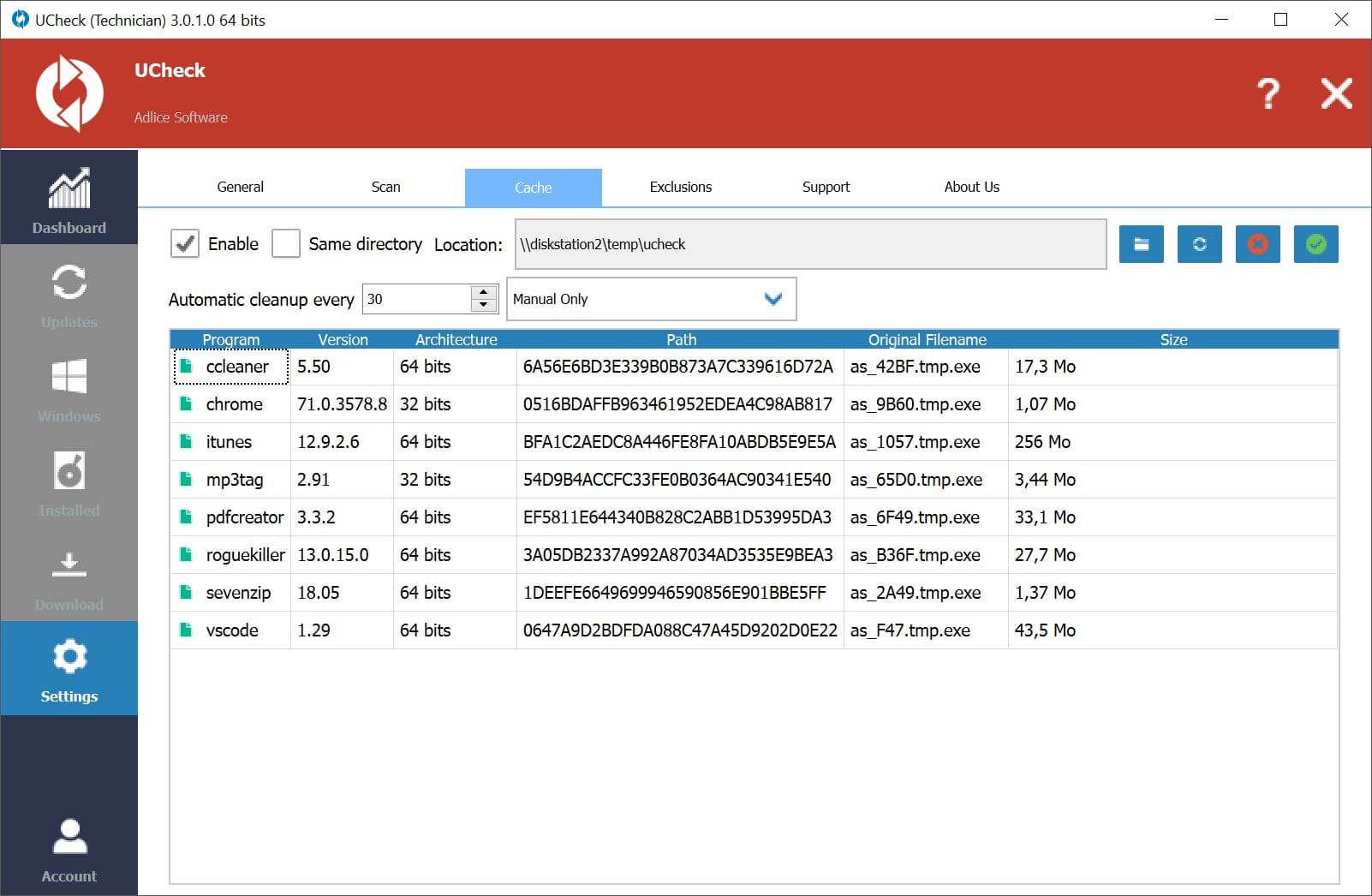
Der Abschnitt „Cache“ bietet die Möglichkeit, den Cache zu verwalten (nur Premium Tech):
A. Aktivieren: Cache aktivieren, standardmäßig deaktiviert.
B. Verzeichnis: Cache-Verzeichnis festlegen, in dem Software-Installationsprogramme gespeichert werden (bei Bedarf kann eine Netzwerkfreigabe verwendet werden).
C. Geplante Cache-Bereinigung: Regelmäßige Cache-Bereinigung aktivieren und konfigurieren
D. Cache-Bereinigung: Verwenden Sie diese Schaltfläche, um den Cache zu bereinigen (nur die letzten Elemente behalten)
E. Cache-Entfernung: Verwenden Sie diese Schaltfläche, um alles aus dem Cache zu entfernen
F. Entfernung von Cache-Elementen: Wählen Sie ein Cache-Element aus und verwenden Sie das Kontextmenü (Rechtsklick), um es zu entfernen
VERWALTUNG DER AUSSCHLÜSSE
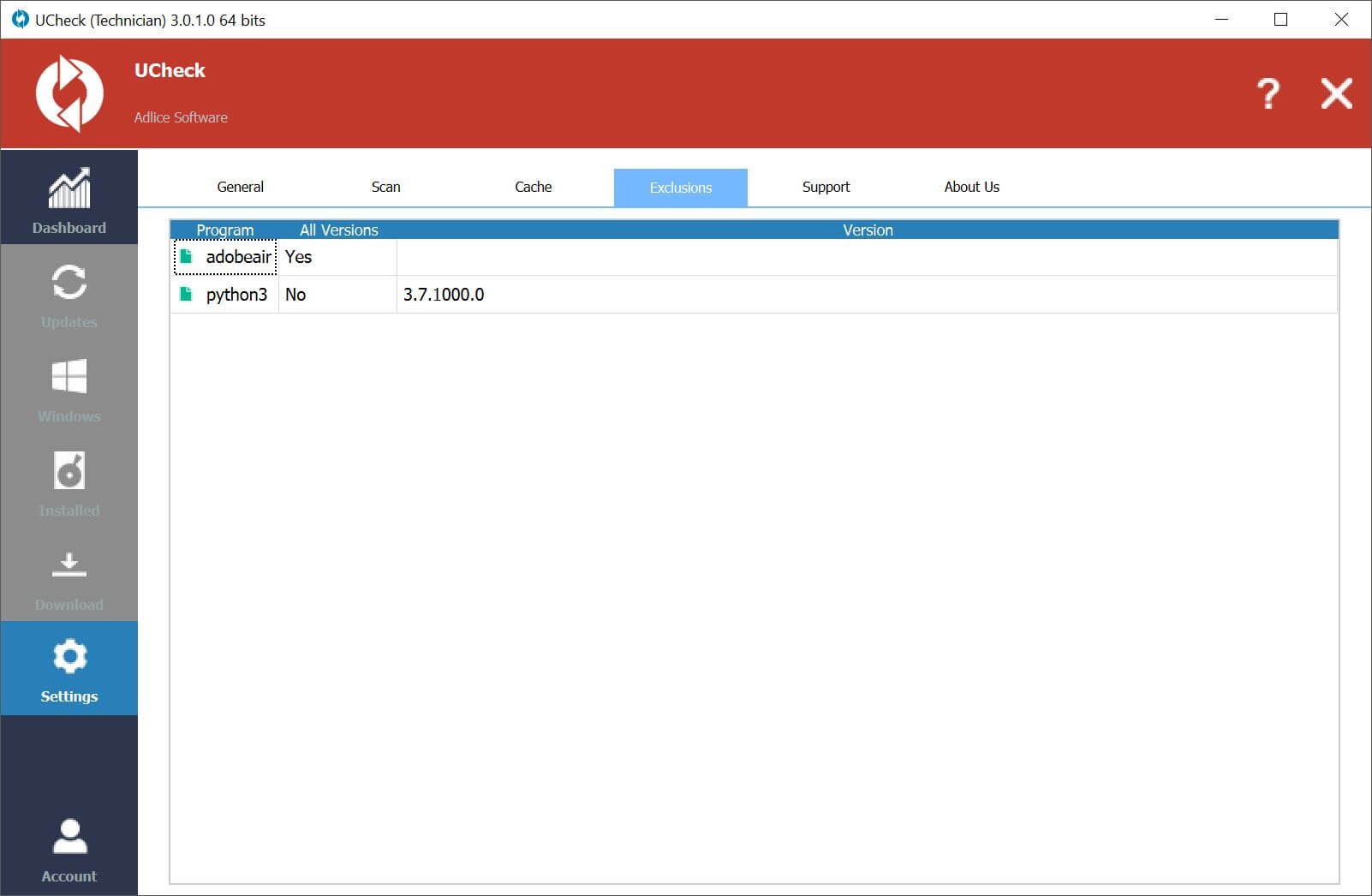
Der Abschnitt „Ausschlüsse“ bietet die Möglichkeit, die Ausschlüsse zu verwalten:
A. Entfernung von Ausschluss-Elementen: Wählen Sie einen Ausschluss aus und verwenden Sie das Kontextmenü (Rechtsklick), um ihn zu entfernen
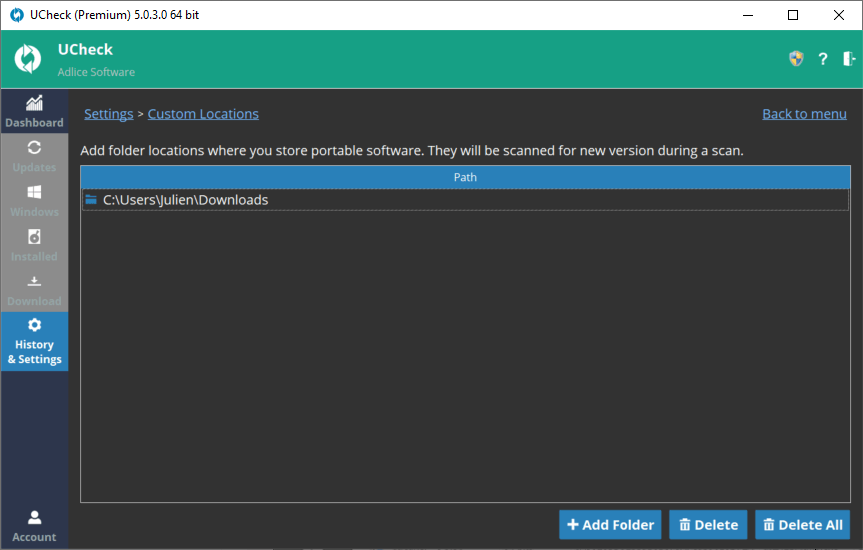
BENUTZERDEFINIERTE SPEICHERORTE
Der Abschnitt „Benutzerdefinierte Speicherorte“ bietet die Möglichkeit, Ordner hinzuzufügen, die auf portable Software überwacht werden sollen.
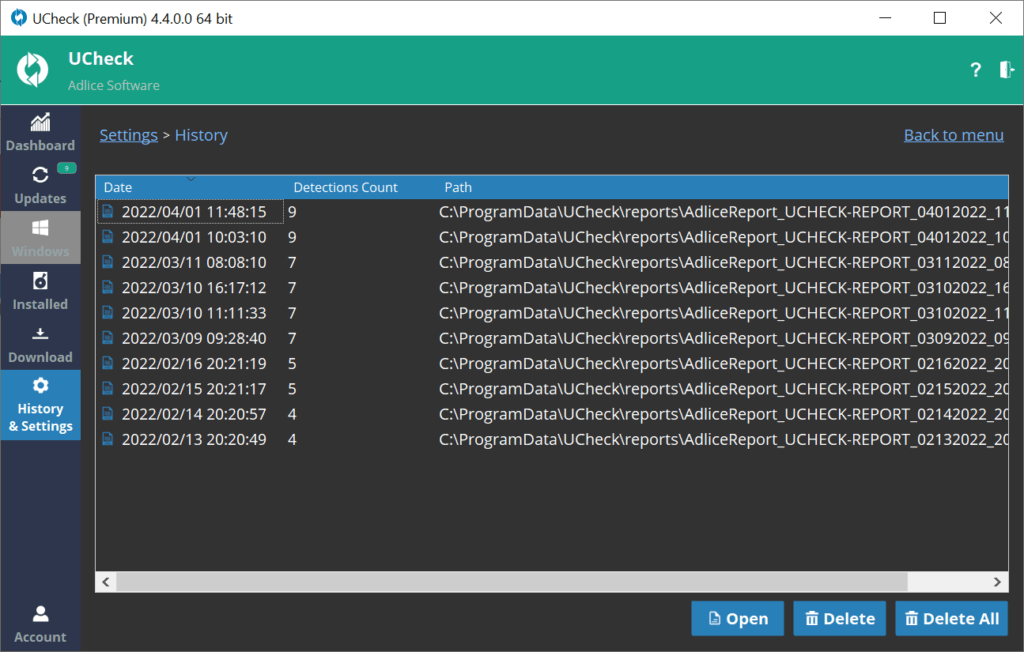
BERICHTE
Der Abschnitt „Berichte“ enthält alle Scan-Berichte (auf die letzten 25 begrenzt). Sie können im Textformat zur Anzeige oder zum Teilen mit jemandem geöffnet werden.
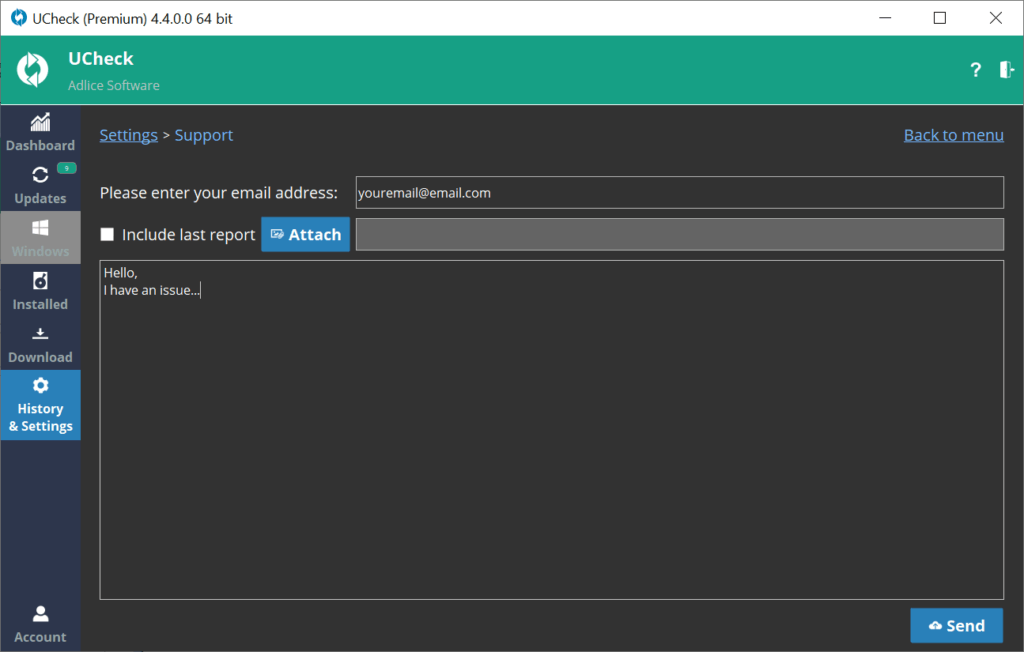
SUPPORT-FORMULAR
Das Support-Formular ermöglicht es (nur Premium), uns direkt eine Support-Anfrage per E-Mail zu senden, ohne unsere Website zu verwenden.
ABSCHNITT ÜBER
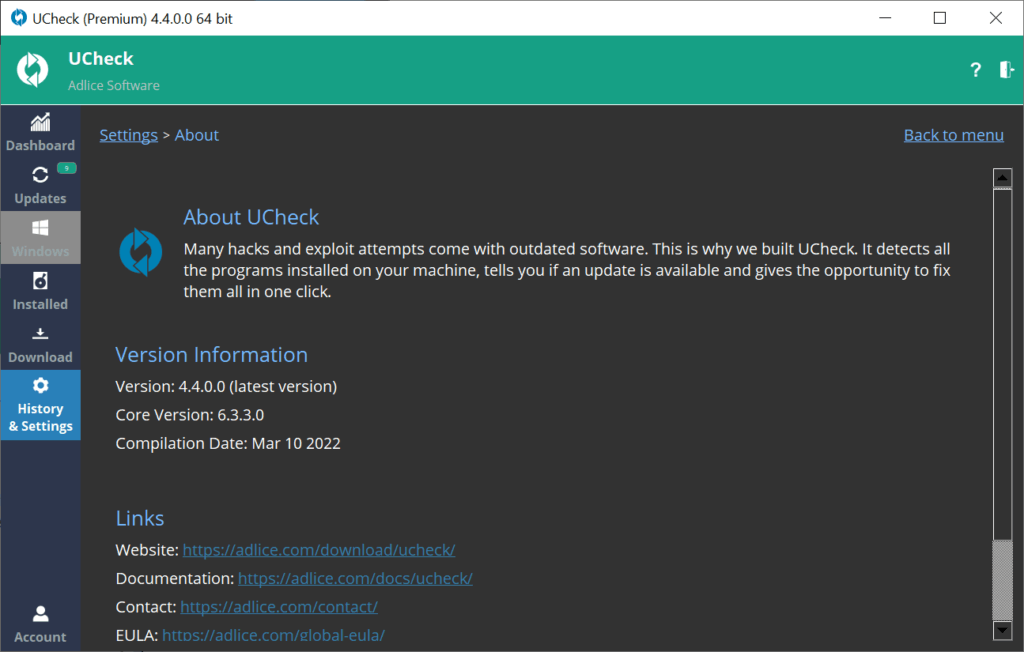
Dieser Abschnitt beschreibt die Software und bietet Links zur Dokumentation und zum Kontakt.