FAQ
Inhaltsverzeichnis
-
Ich habe meine Lizenz verlängert, aber es hat sich nichts geändert
-
Ich habe eine neue Lizenz gekauft, anstatt zu verlängern, was soll ich tun?
-
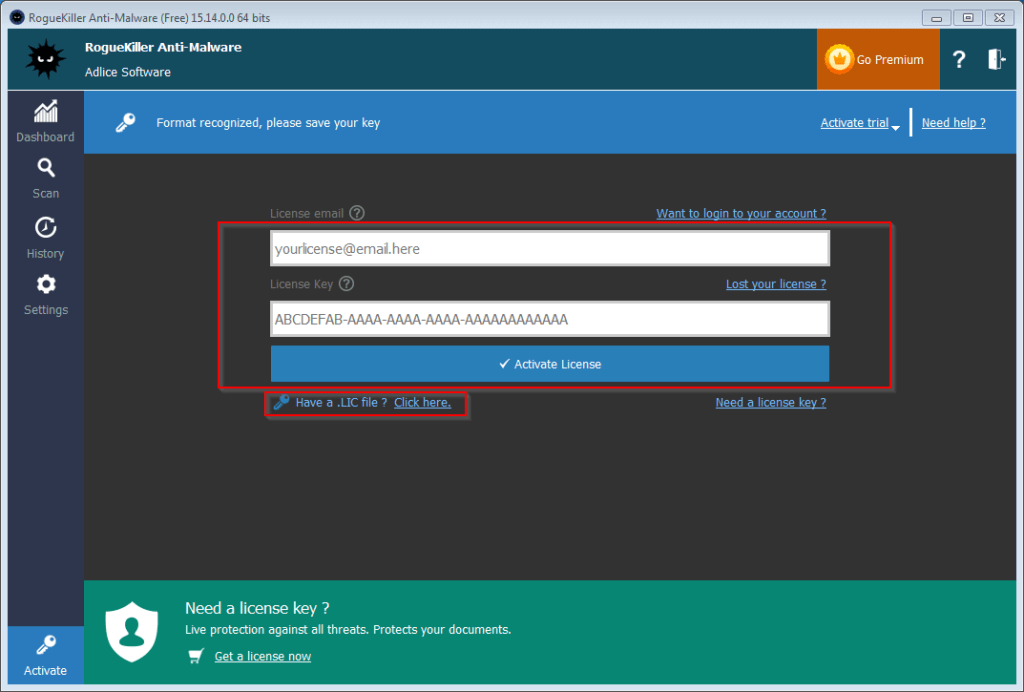
Wenn ich meine Lizenz eingebe, erscheint „No activations left“
-
Nach der Verlängerung erhalte ich weiterhin E-Mail-Hinweise über abgelaufene Lizenzen
Ich habe meine Lizenz verlängert, aber es hat sich nichts geändert
-
Möglicherweise haben Sie eine andere Lizenz gekauft, anstatt zu verlängern. Sie müssen zuerst die alte entfernen, siehe unten.
-
Falls sich das Ablaufdatum in der Software nicht geändert hat, versuchen Sie es bitte über die Schaltfläche „Refresh“ (auf der Registerkarte „Account“).
Ich habe eine neue Lizenz gekauft, anstatt zu verlängern, was soll ich tun?
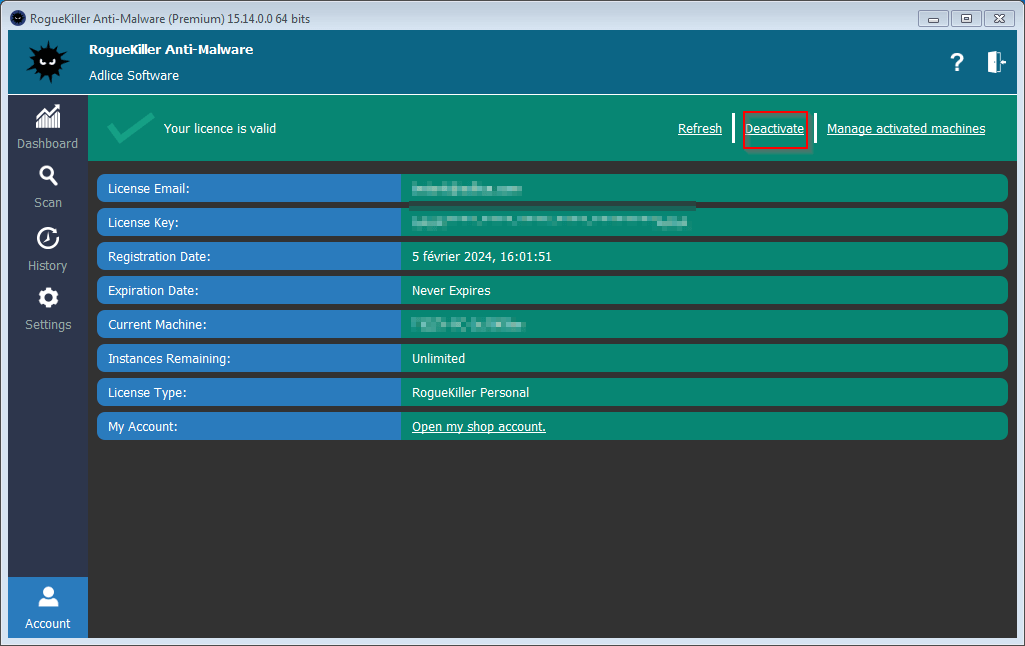
Keine Sorge. Sie müssen lediglich zuerst die alte Lizenz entfernen (Registerkarte „Account“, Schaltfläche „Deactivate“) und dann die neue anwenden.
Wenn ich meine Lizenz eingebe, erscheint „No activations left“
Dies geschieht, wenn Sie die maximale Anzahl der für Ihre Lizenz zulässigen Maschinen erreicht haben.
Keine Sorge, Sie müssen lediglich die Lizenz für einige Ihrer Maschinen entfernen:
-
– Falls Sie Zugriff auf die Maschine haben, deren Registrierung Sie aufheben möchten, gehen Sie einfach zur Registerkarte „Account“ und klicken Sie auf „Deactivate“ (siehe oben). Dies kann auch durch (vollständiges) Deinstallieren der Software erfolgen.
-
– Falls Sie keinen Zugriff darauf haben oder sich nicht erinnern, welche Maschine einige Aktivierungen verbraucht, können Sie Folgendes tun:
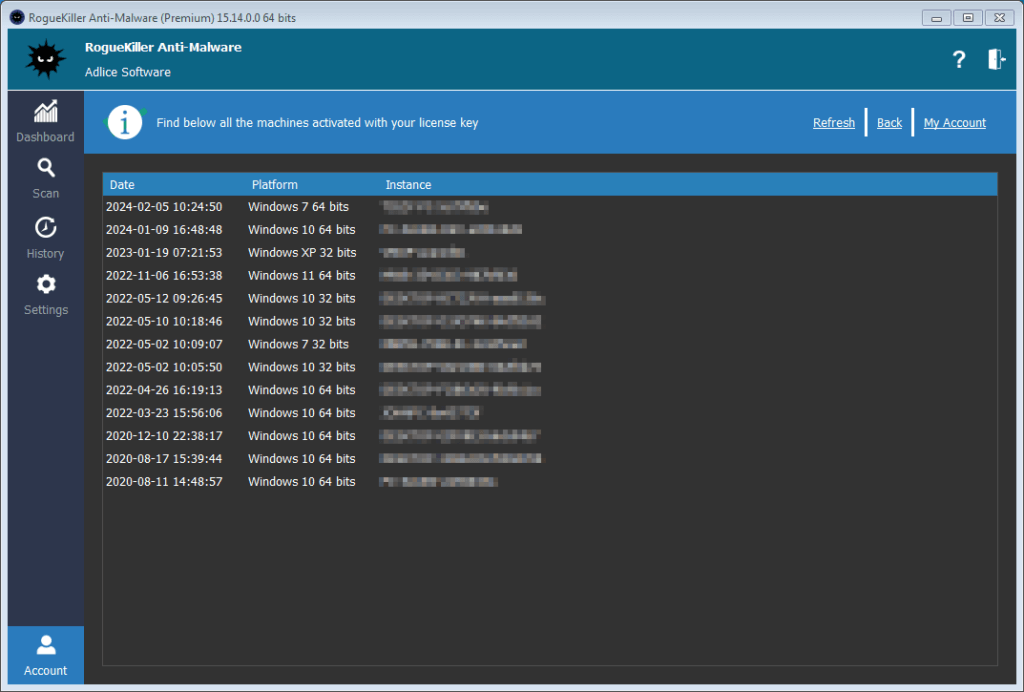
1 – Klicken Sie auf einer registrierten Maschine auf die Registerkarte „Account“, dann auf „Manage Activations“. Hier können Sie nicht mehr verwendete Aktivierungen entfernen
2 – Klicken Sie in Ihrem Shop-Konto auf die Registerkarte „License Keys“. Hier können Sie nicht mehr verwendete Aktivierungen entfernen.
Falls Sie Maschinen neu installieren, wird empfohlen, zuerst die Lizenz zu deinstallieren (oder die Software vollständig), um zu vermeiden, dass eine Aktivierung verbraucht wird.
Nach der Verlängerung erhalte ich weiterhin E-Mail-Hinweise über abgelaufene Lizenzen
Dies geschieht, wenn Sie einen neuen Schlüssel kaufen, anstatt zu verlängern. Das Lizenzierungssystem kennt Ihre Absicht nicht und geht davon aus, dass Sie eine neue Lizenz für einen anderen Zweck benötigen, sodass es weiterhin Ablaufhinweise sendet. Ignorieren Sie sie einfach, Sie sollten nicht mehr als 3 E-Mail-Hinweise erhalten (30 Tage vorher, 10 Tage vorher und am ersten Tag des Ablaufs).
Wie stelle ich mein Passwort für das Shop-Konto wieder her?
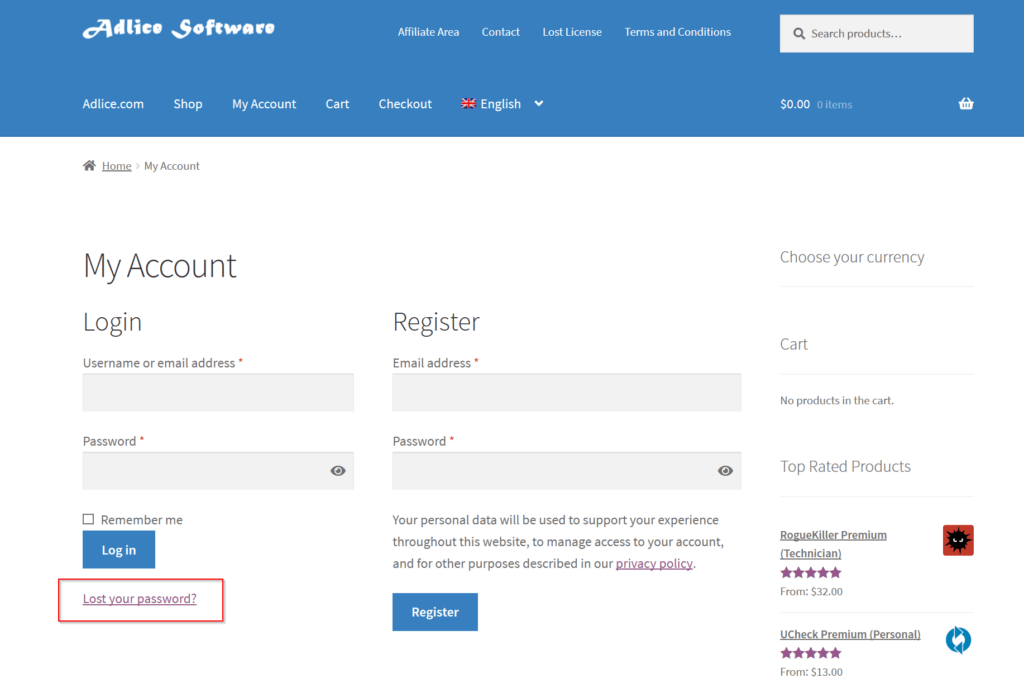
Gehen Sie zunächst zur Seite My Account. Klicken Sie dann auf „Lost your password?“.
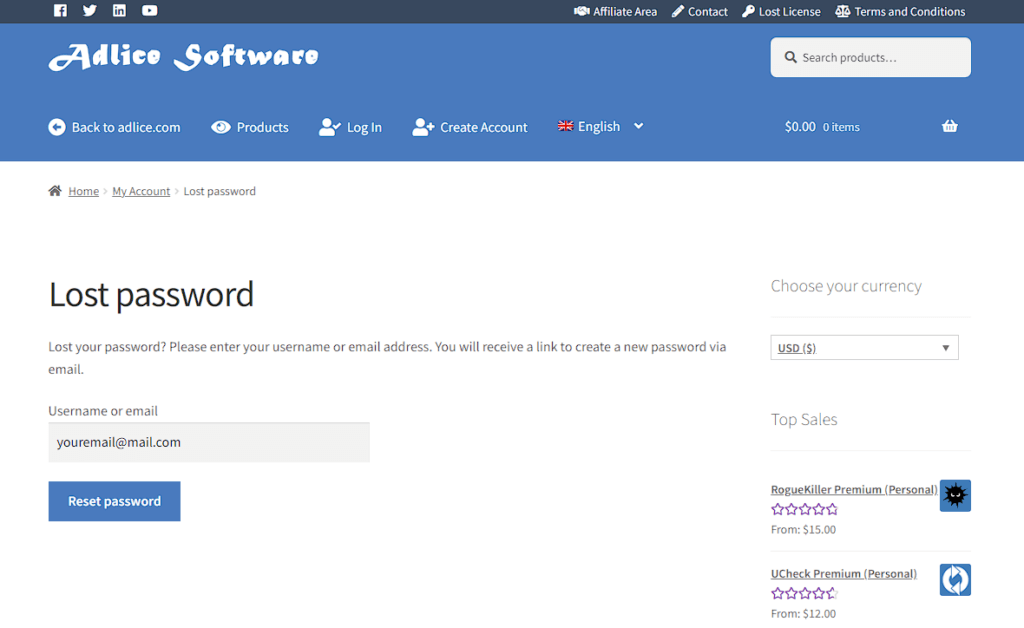
Geben Sie hier Ihren Benutzernamen oder Ihre E-Mail-Adresse ein, die bei der Kontoerstellung verwendet wurde, und klicken Sie auf „Reset Password“.
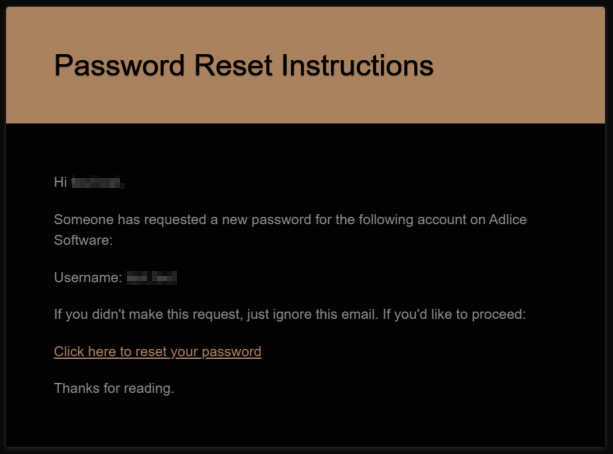
Sie sollten per E-Mail Anweisungen erhalten haben, bitte überprüfen Sie ggf. den SPAM-Ordner. Klicken Sie auf den Link in der E-Mail.
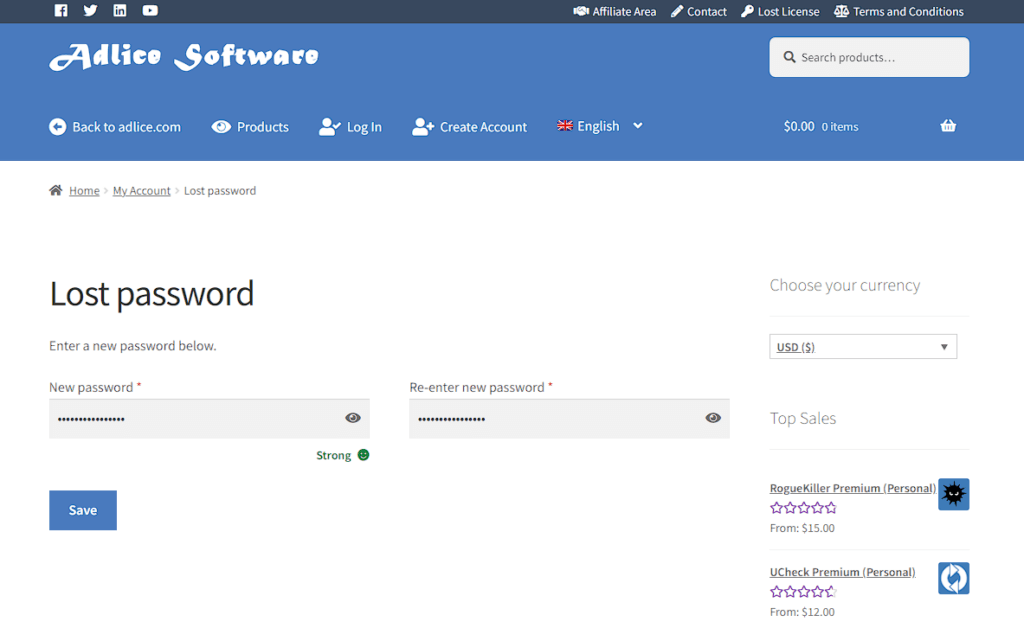
Auf der neuen Seite werden Sie zur Eingabe eines neuen Passworts aufgefordert. Seien Sie kreativ, verwenden Sie nicht dieselben Passwörter erneut. Klicken Sie dann auf „Save“. Ihr neues Passwort sollte nun festgelegt sein, Sie können sich jetzt auf der Seite My Account anmelden.