
Übersetzungen
RogueKiller unterstützt derzeit:
-
Englisch
-
Spanisch
-
Französisch
-
Portugiesisch
-
Brasilianisch
-
Deutsch
-
Italienisch
-
Polnisch
-
Niederländisch
-
Arabisch
-
Türkisch
-
Japanisch
-
Chinesisch
**Willkommen zum Übersetzer-Tutorial. **
Sie besuchen diese Seite wahrscheinlich, weil Sie Ihre Sprache in unserer Software nicht gefunden haben.
Gute Nachrichten: Wir bieten unseren Übersetzern jetzt KOSTENLOSE LEBENSLANGE Lizenzen an (gilt nur für vollständige Übersetzungen).
Wenn Sie aus dem Englischen in Ihre Muttersprache übersetzen können und Interesse daran haben, uns zu helfen, lesen Sie bitte weiter…
Um unsere Software vollständig zu übersetzen, müssen Sie die folgenden Teile übersetzen.
Bitte befolgen Sie dazu diese Richtlinien für jede Übersetzungsgruppe:
Inhaltsverzeichnis
INSTALLER
-
Öffnen Sie den Ordner "resources", der sich hier befindet: Gemeinsame Übersetzungen
-
Finden Sie die 639-1-Sprach-ID für Ihre Sprache (2 Zeichen, z. B.: Englisch ist "en")
-
Öffnen Sie den Ordner der Software, die Sie übersetzen möchten
-
Öffnen Sie den Ordner "Installer"
-
Wenn die Datei XX.iss für Ihre Sprache existiert, laden Sie sie herunter
-
Wenn die Datei XX.iss für Ihre Sprache nicht existiert, laden Sie en.iss herunter und benennen Sie sie in XX.iss um
-
.iss-Dateien lassen sich mit jedem Texteditor öffnen, wir empfehlen Notepad++
-
Übersetzen Sie die Datei wie unten gezeigt, übersetzen Sie den Text in jeder Zeile.
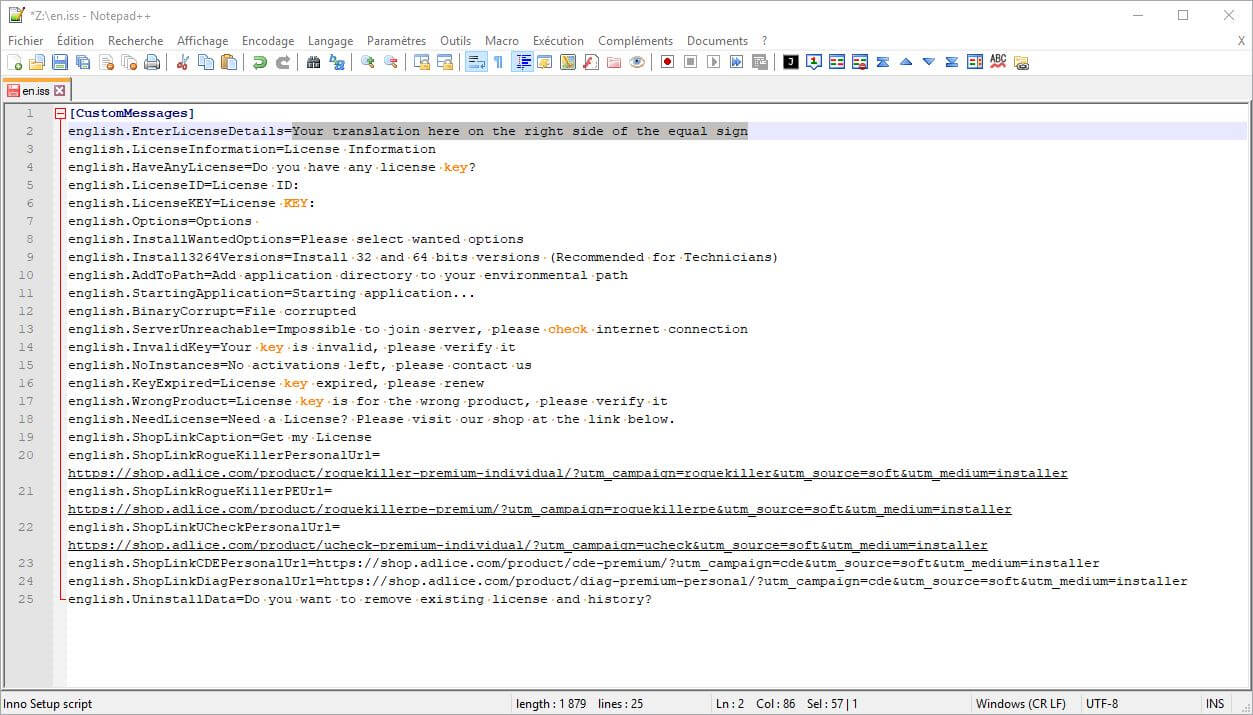
COMMON (INSTALLER)
-
Öffnen Sie den Ordner "resources", der sich hier befindet: Gemeinsame Übersetzungen
-
Finden Sie die 639-1-Sprach-ID für Ihre Sprache (2 Zeichen, z. B.: Englisch ist "en")
-
Öffnen Sie den Ordner "Common"
-
Öffnen Sie den Ordner "Installer"
-
Wenn die Datei XX.iss für Ihre Sprache existiert, laden Sie sie herunter
-
Wenn die Datei XX.iss für Ihre Sprache nicht existiert, laden Sie en.iss herunter und benennen Sie sie in XX.iss um
-
.iss-Dateien lassen sich mit jedem Texteditor öffnen, wir empfehlen Notepad++
-
Übersetzen Sie die Datei wie unten gezeigt, übersetzen Sie den Text in jeder Zeile.
SOFTWARE
-
Öffnen Sie den Ordner "resources", der sich hier befindet: Gemeinsame Übersetzungen
-
Finden Sie die 639-1-Sprach-ID für Ihre Sprache (2 Zeichen, z. B.: Englisch ist "en")
-
Öffnen Sie den Ordner der Software, die Sie übersetzen möchten
-
Wenn die Datei lang_XX.ts für Ihre Sprache existiert, laden Sie sie herunter
-
Wenn die Datei lang_XX.ts für Ihre Sprache nicht existiert, laden Sie lang_en.ts herunter und benennen Sie sie in lang_XX.ts um
-
.TS-Dateien lassen sich mit QTLinguist öffnen (im Ordner "resources" beigefügt)
-
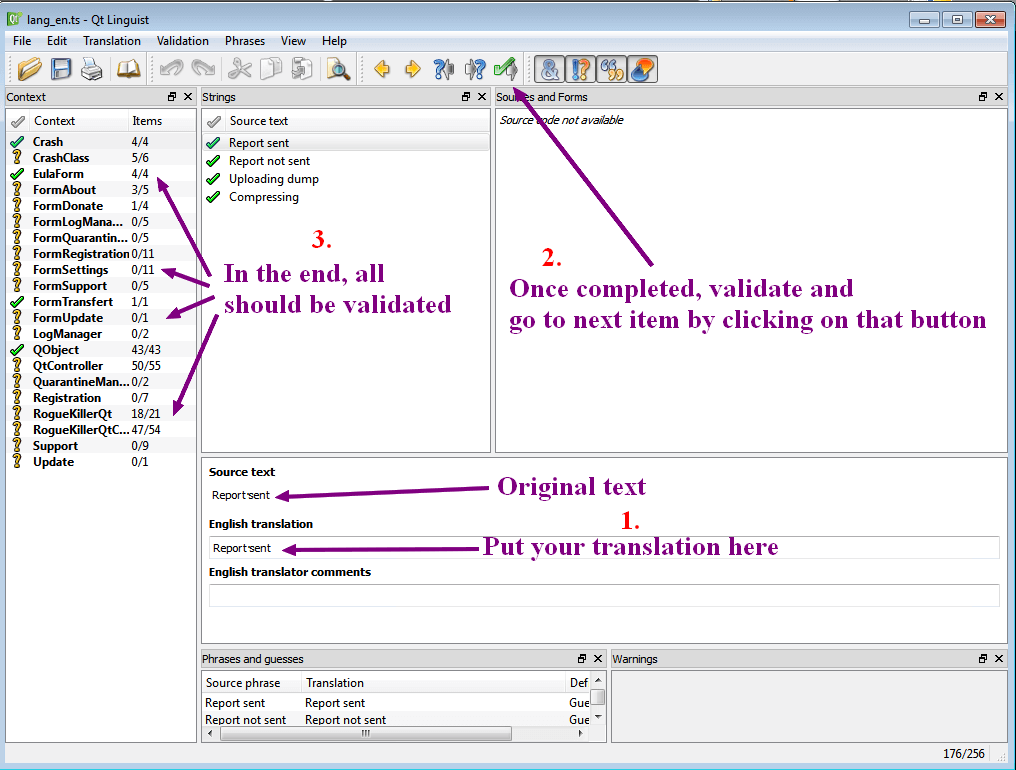
Übersetzen Sie die Datei wie unten gezeigt.
COMMON
-
Öffnen Sie den Ordner "resources", der sich hier befindet: Gemeinsame Übersetzungen
-
Finden Sie die 639-1-Sprach-ID für Ihre Sprache (2 Zeichen, z. B.: Englisch ist "en")
-
Öffnen Sie den Ordner "Common"
-
Wenn die Datei lang_XX.ts für Ihre Sprache existiert, laden Sie sie herunter
-
Wenn die Datei lang_XX.ts für Ihre Sprache nicht existiert, laden Sie lang_en.ts herunter und benennen Sie sie in lang_XX.ts um
-
.TS-Dateien lassen sich mit QTLinguist öffnen (im Ordner "resources" beigefügt)
-
Übersetzen Sie die Datei wie unten gezeigt.
WIE TESTEN?
Das Testen funktioniert nur mit .ts-Dateien, nicht mit den Installer-Dateien.
Das Testen funktioniert nur beim Aktualisieren von Übersetzungen, nicht bei neuen Sprachen.
-
Nach abgeschlossener Übersetzung der .TS-Dateien müssen Sie diese mit Qt Linguist in eine .QM-Datei exportieren ("File", "Release as…")
-
Speichern Sie die QM-Datei in einem Verzeichnis %ProgramData%/ProgramName/lang und behalten Sie den ursprünglichen Namen "lang_abc.qm" bei
-
Wenn Sie ein "Common"-Sprachpaket testen, legen Sie es in einem weiteren Unterverzeichnis namens common ab
Wenn Sie das Programm ausführen, sollte es Ihre Übersetzung anstelle der eingebetteten verwenden
WOHIN SENDEN?
Sobald Sie die oben genannten Schritte abgeschlossen haben, sollten Sie 4 Dateien haben (lang_xx.ts, lang_common_xx.ts, xx.iss, xx_common.iss), die Ihre Übersetzungen enthalten. Bitte packen Sie diese alle in dasselbe Archiv und hängen Sie es an eine neue Kontaktanfrage hier an.
Nach der Prüfung hilft Ihnen unser Support dabei, Ihre kostenlose lebenslange Lizenz zu erhalten. Ihre Übersetzungen werden dann in eine der nächsten Versionen integriert.