Techniker
Die Techniker-Version unserer Premium-Lizenz wurde für einen ganz bestimmten Bedarf entwickelt.
Inhaltsverzeichnis
Im weiteren Verlauf der Dokumentation bezeichnen wir die Techniker-Maschine als „Tech device“ und die zu bereinigende Maschine als „Target device“.
WARUM TECHNIKER?
Viele unserer Kunden sind Werkstätten oder Reparaturbetriebe (oder Online-Hilfe). Sie sammeln Maschinen (Target devices) von ihren Kunden ein (oder greifen mit einem Fernwartungstool darauf zu) und müssen ihre eigene Lizenz auf diesen Maschinen ohne Installation verwenden. Die Techniker-Lizenz stellt in Kombination mit der portablen Konfigurationsdatei (siehe unten) sicher, dass der Lizenzschlüssel niemals auf der Maschine des Kunden geschrieben wird und Eigentum des Technikers bleibt.
Ein weiterer häufiger Anwendungsfall ist der Bedarf eines Unternehmens mit Hunderten/Tausenden von Maschinen (Target devices), eine Techniker-Lizenz für punktuelle Scans und Bereinigungen zu haben, ohne Installation und ohne für jeden Arbeitsplatz eine Lizenz zu kaufen. Dies ist ein völlig geeignetes Szenario.
Achtung: Da die Software und die Lizenz nicht auf den Target devices installiert sind, können diese weder von einem Echtzeitschutz noch von geplanten Scans profitieren. Wenn Ihr Ziel darin besteht, diese Geräte zu schützen, ziehen Sie bitte stattdessen den Kauf einer Personal-Lizenz mit ausreichend Arbeitsplätzen in Betracht.
REGISTRIERUNG
Die Registrierung der Tech-Lizenz auf dem Tech device erfolgt auf die gleiche Weise wie bei jeder anderen Lizenz.
Bitte ziehen Sie den entsprechenden Abschnitt zur Hilfe heran.
WIE VERWENDET MAN SIE?
Um die Tech-Version auf einem Target device zu verwenden, müssen mehrere Schritte durchgeführt werden. Die Konfigurationsdatei enthält alle Ihre Einstellungen, stellen Sie also zunächst sicher, dass die Software so eingerichtet ist, wie Sie es wünschen (Theme, Sprache usw.).
-
Erstellung der Konfigurationsdatei: Erstellen Sie eine Datei, die alle Ihre Einstellungen und Ihre Lizenz enthält.
-
Software paketieren: Legen Sie alle benötigten Dateien auf ein gemeinsames Medium.
-
Darauf zugreifen und ausführen: Greifen Sie auf dem Target device auf das gemeinsame Medium zu und führen Sie die Software aus. Die Lizenz sollte im portablen Modus erkannt werden.
REBRANDING
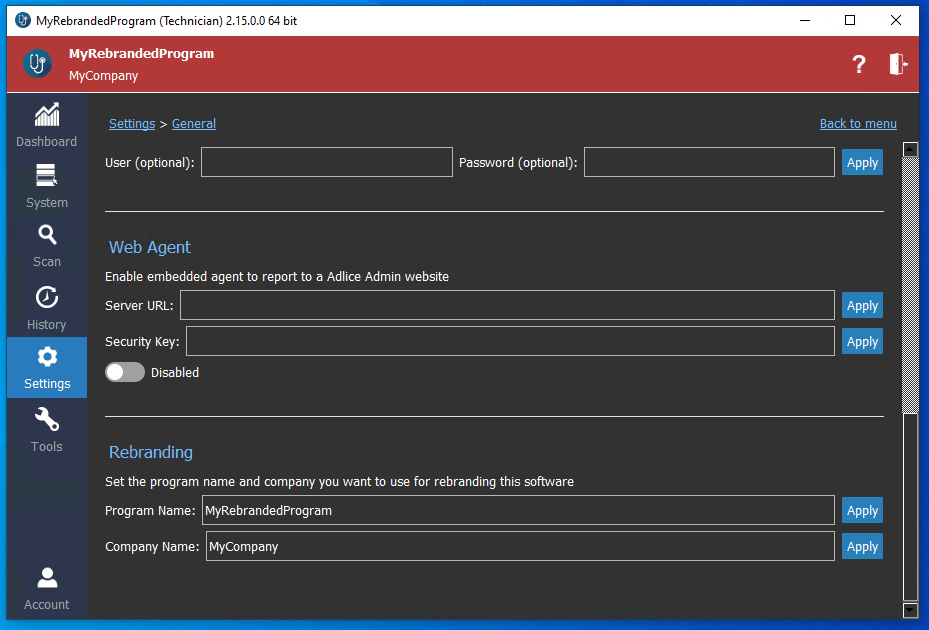
Wenn Sie die White-Label- (bzw. Rebranding-)Funktion nutzen möchten, müssen Sie diese auf dem Tech device einrichten, zur gleichen Zeit, in der Sie Ihr Theme, Ihre Sprache und Ihre Scan-Optionen festlegen. Sie wird beim Export zu Ihrer Konfigurationsdatei hinzugefügt.
Die Verwendung des Rebrandings ist ausschließlich für die Bereinigung mithilfe Ihrer portablen Konfigurationsdatei gedacht, für eine „professioneller aussehende“ Darstellung. Es darf nicht als White Label weiterverkauft werden.
PORTABLE KONFIGURATION
Gehen Sie auf dem Tech device zum Reiter „Account“, dort sollten Sie etwas Ähnliches wie auf dem Bild unten sehen.
Sie können ein Ablaufdatum wählen (oder nie), um eine zusätzliche Sicherheitsebene für den Fall hinzuzufügen, dass Sie vergessen, die Datei von der Zielmaschine zu entfernen. Nach der gewählten Anzahl von Tagen (ab jetzt) funktioniert die erzeugte Datei nicht mehr.
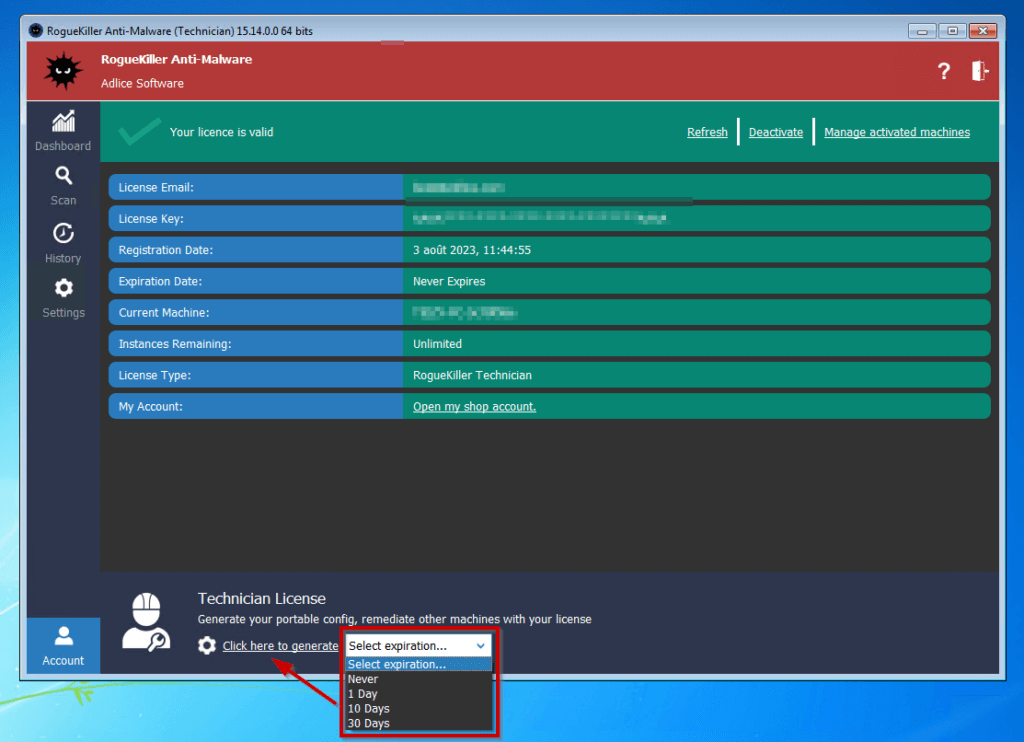
Klicken Sie dann auf die Schaltfläche „Generate“ und wählen Sie einen Speicherort; merken Sie sich diesen Speicherort für später.
WICHTIG: Um korrekt erkannt zu werden, muss die Datei mit einem der folgenden Namen benannt werden:
rk_config.ini
{name_of_exe}.ini (Beispiel: Wenn Sie RogueKiller64.exe ausführen, kann die Datei roguekiller64.ini heißen)
PAKETIERUNG
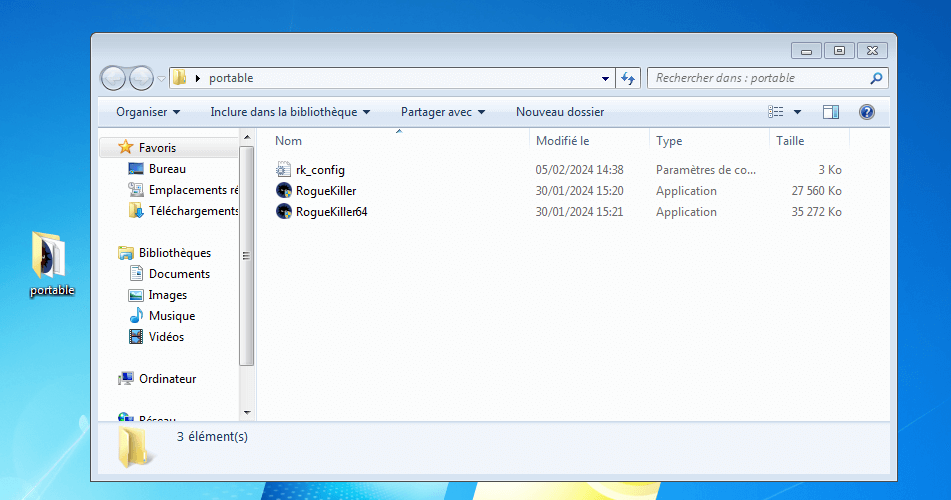
Weiterhin auf dem Tech device müssen Sie nun die folgenden Dateien beschaffen und auf dem Freigabemedium Ihrer Wahl (USB-Stick, freigegebener Ordner, Netzwerkfreigabe, …) speichern
-
Die erzeugte Konfigurationsdatei (.ini-Datei)
-
Die Software (.exe-Dateien)
WICHTIG: Alle Dateien müssen im selben Verzeichnis abgelegt werden.
Die Software finden Sie im Installationspfad, üblicherweise C:/Program Files/[SoftwareName]/[SoftwareName].exe.
Bitte stellen Sie sicher, dass Sie sowohl die 32- als auch die 64-Bit-Version auswählen, oder nur die Version, die Sie für die Zielmaschine benötigen.
VERWENDUNG
Greifen Sie auf dem Target device auf den Ordner von Ihrem Freigabemedium (USB-Stick oder Netzwerkfreigabe) zu und kopieren Sie ihn lokal.
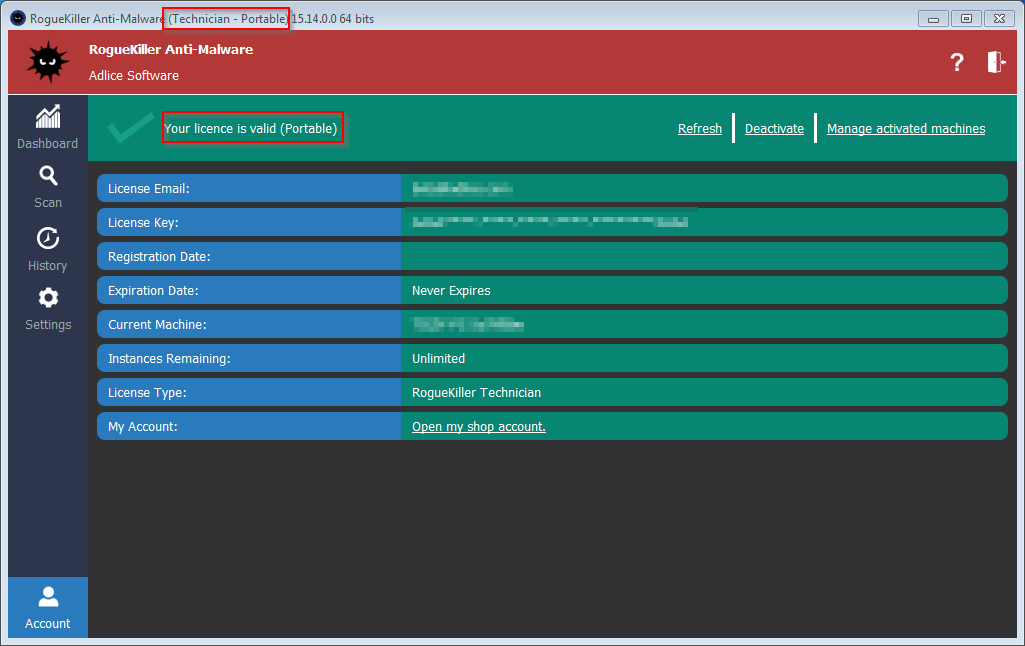
Führen Sie innerhalb des Ordners einfach die Software-Version aus, die zur Architektur passt. Sie sollte die Lizenz erkennen und sie als portabel anzeigen. Wenn ein Ablaufdatum vorhanden ist, wird auch dieses angezeigt.
Sie können die Software nun als „Portable“ verwenden, ohne Lizenzinstallation, jedoch mit allen verfügbaren Funktionen.