
Cloud-Entfernung
Die Cloud-Entfernung ist eine neue Funktion, die wir in all unserer Anti-Malware-Software eingeführt haben. Sie wurde entwickelt, um einem Hilfesuchenden und einem Helfer zu ermöglichen, Daten auf sichere Weise auszutauschen.
Die Cloud-Entfernung ermöglicht es jedem, einen Scan-Bericht auf unseren Server hochzuladen und einen Permalink zum Teilen mit jemandem zu erhalten, der bereit ist zu helfen. Mit diesem Permalink kann der Helfer den Bericht in seinem Browser ansehen und ein Entfernungsskript erstellen, ganz ohne Software.
Mit dem erstellten Entfernungsskript kann der Hilfesuchende es herunterladen und auf seinem Rechner anwenden, um die Infektion zu entfernen.
Inhaltsverzeichnis
BERICHT-UPLOAD
Die Funktion Cloud-Entfernung befindet sich in der Berichtsansicht, die Sie nach einem Scan oder in der Registerkarte „History“ finden.
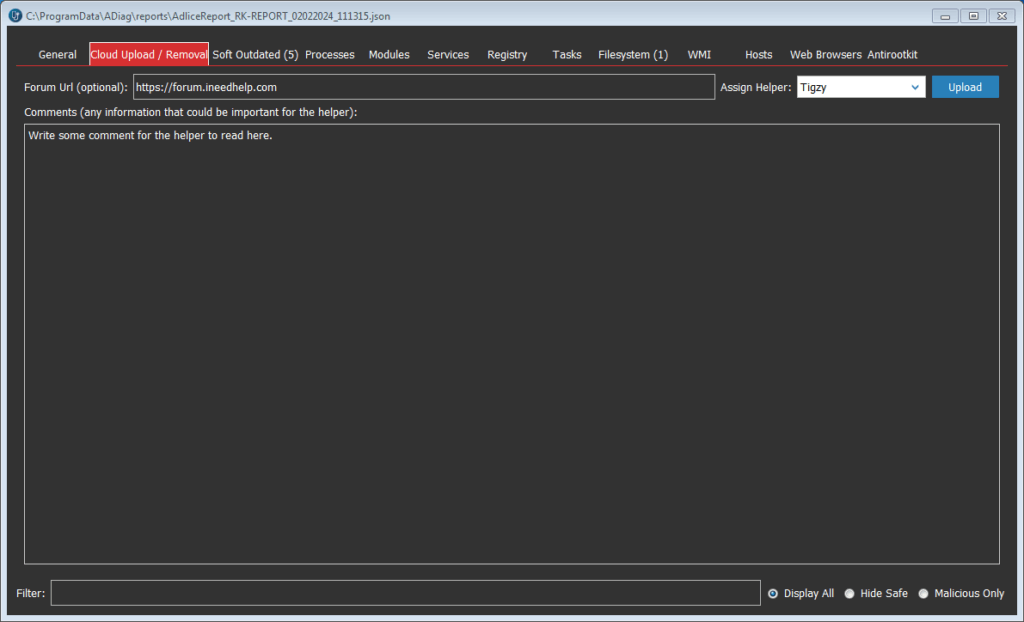
Klicken Sie in der Registerkarte „Cloud Removal“ auf die Schaltfläche „Upload“, um mit dem Senden Ihres Berichts an die Cloud zu beginnen.
Sie können sogar einen bestimmten (registrierten) Helfer aus der Liste auswählen. Wenn Sie keinen haben oder den Lesezugriff nicht einschränken möchten, lassen Sie das Feld leer. (Hinweis: Dies ersetzt nicht die Kommunikation im Forum und weist diesem Helfer nichts zu. Wenn Sie noch nicht mit ihm in Kontakt stehen, wählen Sie bitte keinen Helfer aus.)
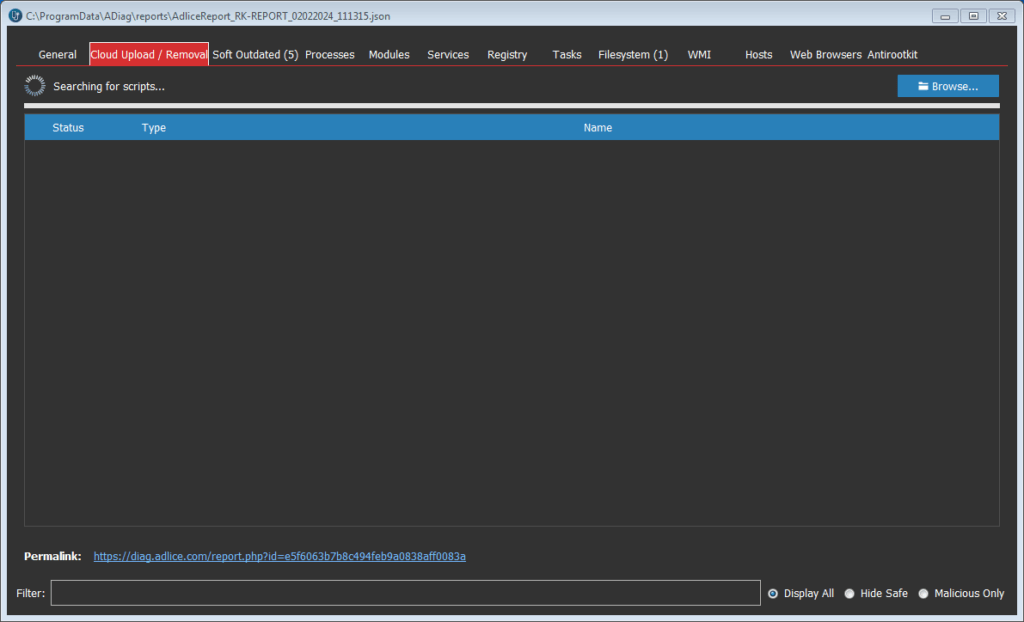
Nachdem Ihr Bericht hochgeladen wurde, erhalten Sie einen Permalink. Dies ist ein GEHEIMER Link zu Ihrem Bericht, den Sie mit dem Helfer, der Ihnen hilft, teilen müssen. Permalinks sind ÖFFENTLICH, sodass jeder, der den Link hat, ihn öffnen und die Informationen lesen kann. Teilen Sie ihn nach eigenem Ermessen.
ENTFERNUNGSSKRIPT
Ab hier sind dies Anweisungen nur für die Helfer. Wenn Sie ein Benutzer sind, warten Sie einfach auf das Skript, bis es verfügbar ist, und kommunizieren Sie mit der Person, die Ihnen hilft. Gehen Sie zum nächsten Abschnitt.
Adlice Diag verfügt über eine Skript-Engine, die eine bestimmte Syntax verstehen kann.
Nach dem Parsen einer Datei kann Diag anhand dieses Skripts eine Entfernung starten und am Ende einen Entfernungsbericht erstellen.
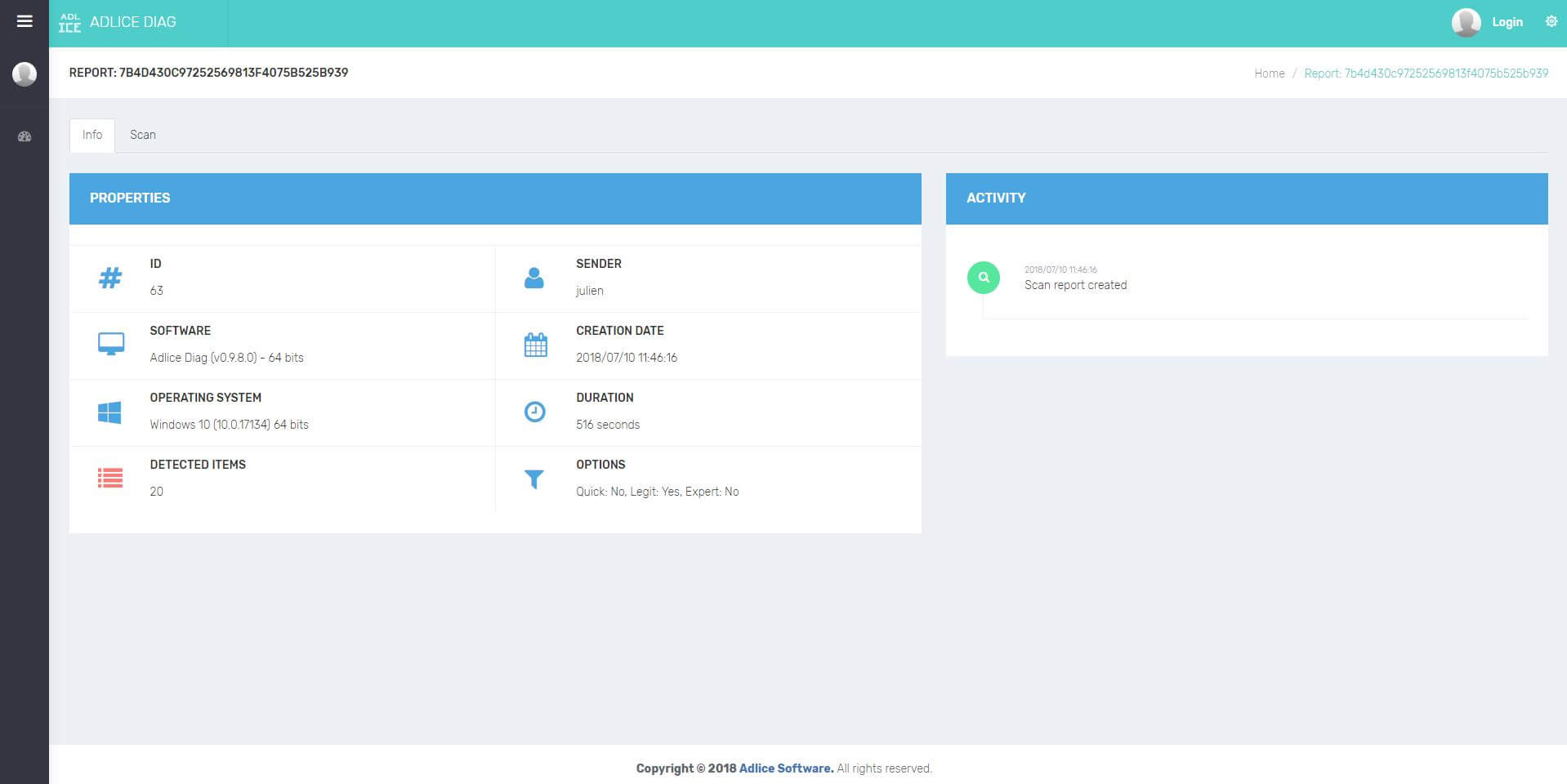
Um ein Entfernungsskript zu erstellen, muss ein Helfer einen von einem Hilfesuchenden erhaltenen Permalink öffnen.
Danach können Elemente aktiviert/deaktiviert werden, genau wie in der Software selbst. Filter sind ebenfalls verfügbar, um die Informationen während der Analyse besser zu organisieren.
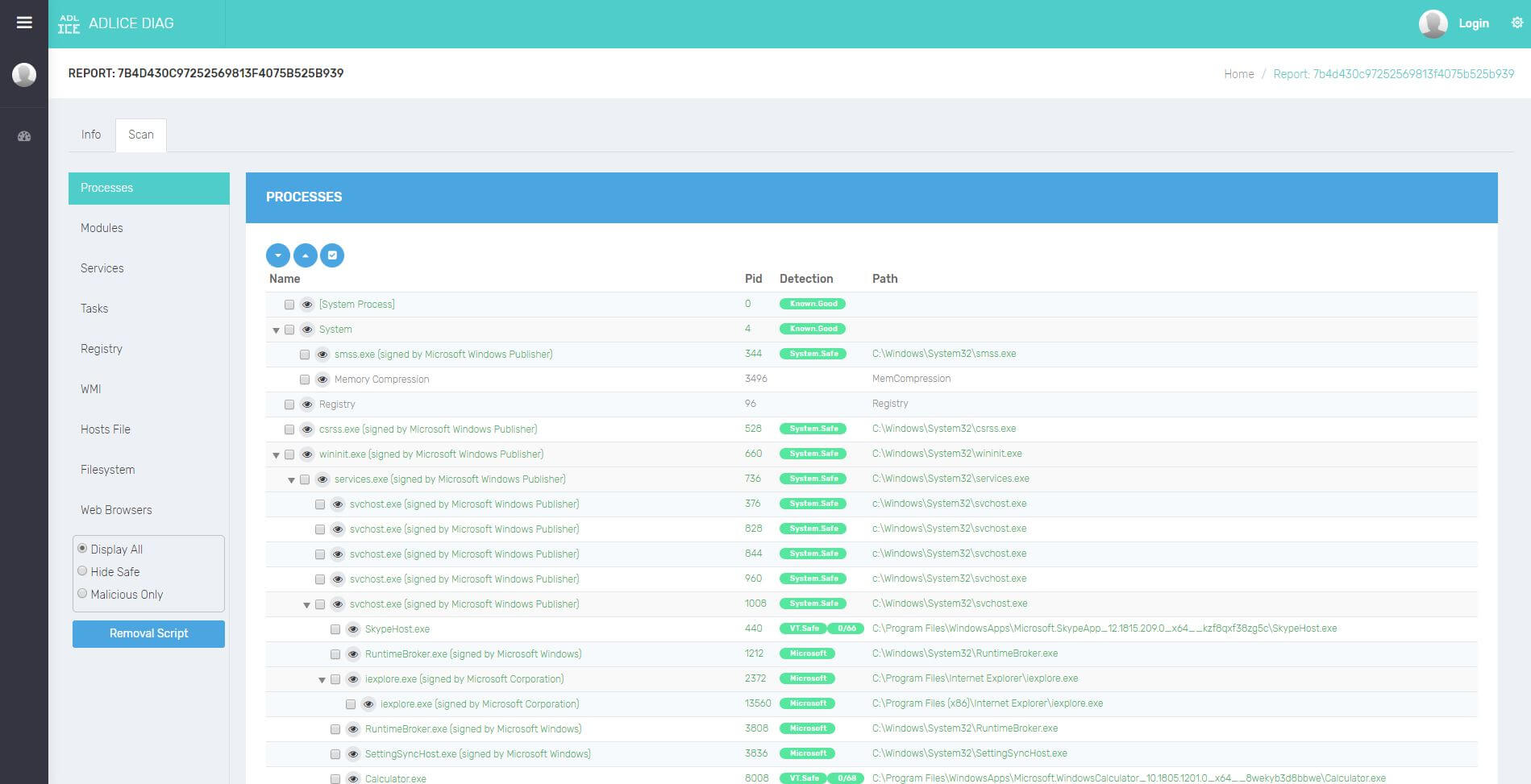
Wenn Ihre Auswahl bereit ist, klicken Sie auf die Schaltfläche „Removal Script“. Hier gibt es 2 mögliche Szenarien:
-
Sie sind registriert und vom Hilfesuchenden benannt.
Das Skript wird in der Cloud gespeichert und kann in seiner eigenen Registerkarte angesehen werden (nach dem Aktualisieren). Der Hilfesuchende erhält außerdem eine Benachrichtigung, dass ein Skript zur Anwendung bereit ist, und wird zum Herunterladen aufgefordert. Das Skript kann von Ihnen auch geändert und aktualisiert werden. -
Sie sind NICHT registriert oder NICHT der benannte Helfer.
Sie können das Skript nicht in der Cloud speichern, sondern es nur auf Ihren Rechner herunterladen.
In diesem Fall müssen Sie das Skript manuell an den Helfer senden, und der Hilfesuchende muss es manuell laden.
SKRIPT LADEN
Es gibt 2 Möglichkeiten, ein Entfernungsskript über die Registerkarte „Cloud Removal“ zu laden.
-
Der einfache Weg ist verfügbar, wenn der benannte Helfer ein Entfernungsskript in der Cloud erstellt und gespeichert hat. Die Cloud-Entfernung (muss geöffnet werden) erkennt das Skript und fragt Sie nach der Verfügbarkeit des Skripts. Wenn Sie sich für den Download entscheiden, wird es automatisch geladen.
-
Der manuelle Weg ist in jedem anderen Fall verfügbar. Sie müssen das Skript herunterladen und es vom Helfer für sich verfügbar machen lassen und es mit der Schaltfläche „Browse“ laden.
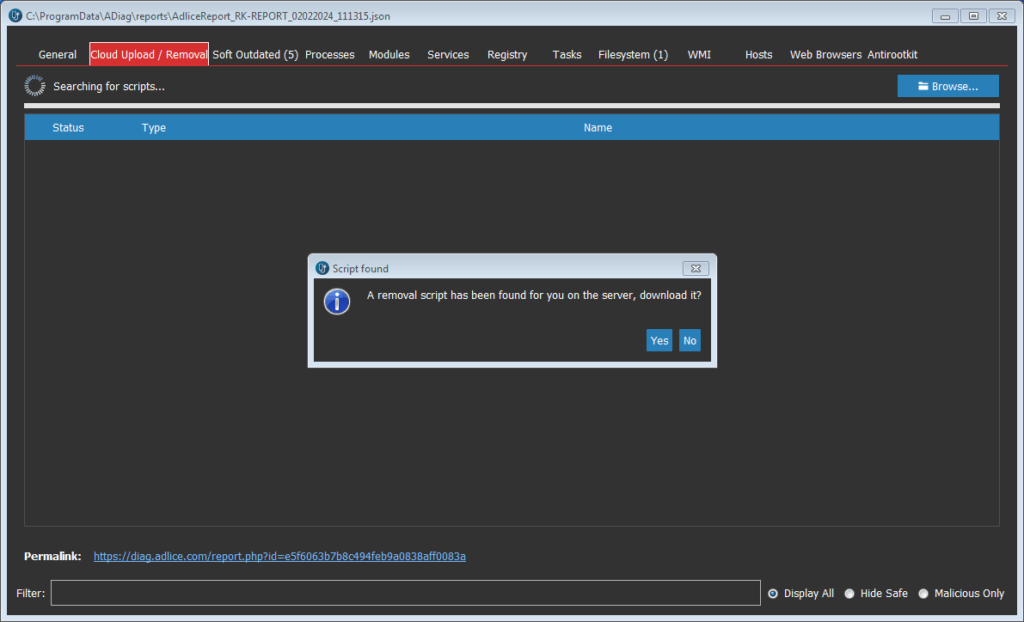
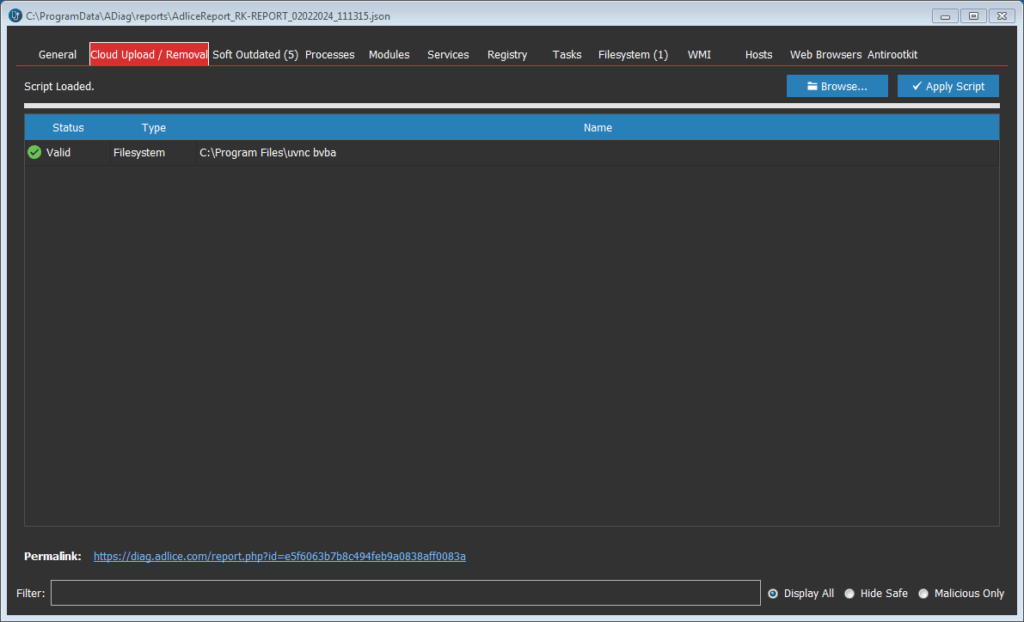
Nach dem Laden des Skripts können einige Fehler auftreten, wenn der Eintrag von Hand geändert wurde (Syntaxfehler) oder allgemeiner, wenn das Element auf dem Rechner nicht mehr existiert.
WARNUNG! Bitte vermeiden Sie es unbedingt, Skripte zu laden, die für einen anderen Rechner erstellt wurden.
SKRIPT STARTEN
Sobald Ihr Skript geladen ist, klicken Sie auf die Schaltfläche „Apply Script“.
Die Entfernung startet und aktualisiert die Skript-Elemente, während sie verarbeitet werden.
Nach Abschluss wird ein Entfernungsbericht erstellt und ist über die Berichtsansicht (Schaltfläche „Open removal“) oder in der Registerkarte „History“ zugänglich.
Der Entfernungsbericht kann auch hochgeladen werden, um Ihrem Helfer Ihre Ergebnisse zu präsentieren.
Nachdem die Entfernung abgeschlossen ist, ist der Arbeitsablauf vollständig, und neue Scans werden in einer separaten Ansicht durchgeführt.