Einen Scan durchführen
Die Scan-Engine listet alle relevanten Elemente auf einem Computer auf und führt außerdem eine Anti-Malware-Analyse an ihnen durch.
Der Scan ist vollständig anpassbar durch die Verwendung einer Liste von mehr als 200 Regeln, die aktiviert oder deaktiviert werden können.
Inhaltsverzeichnis
PASSEN SIE IHREN SCAN AN
Bevor Sie einen Scan starten, müssen Sie auswählen, welche Regeln verwendet werden sollen.
Regeln sind Scan-Orte, die in Gruppen kategorisiert sind (Prozesse, Dienste, Registry usw.).
Innerhalb jeder Gruppe können Sie wählen, Regeln zu aktivieren oder zu deaktivieren.
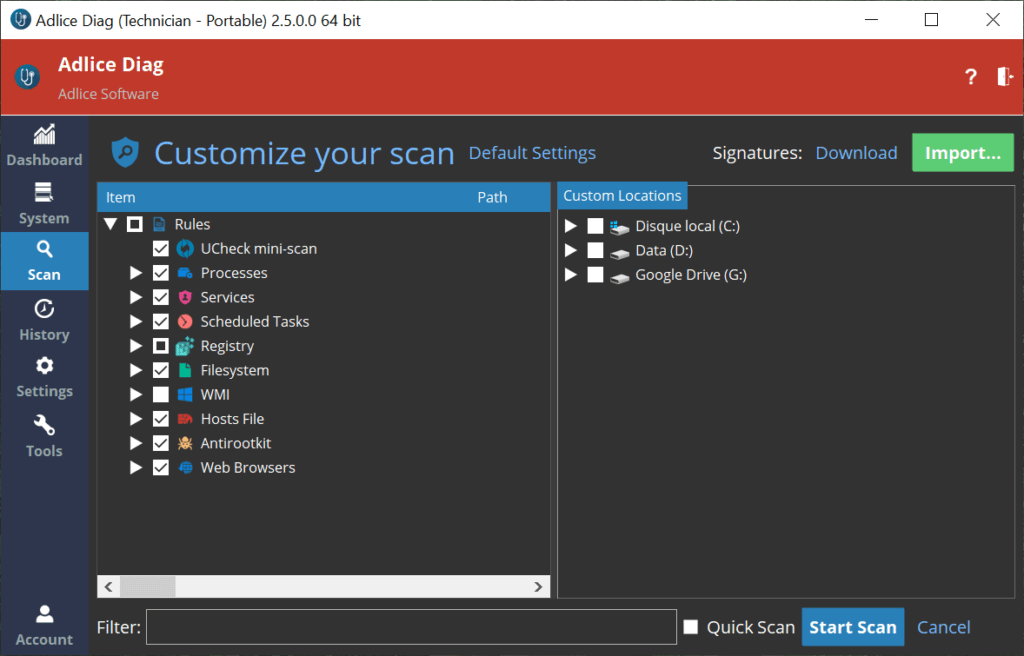
Anzahl und Art der Regeln beeinflussen die Scan-Dauer. Wenn Sie also wissen, wo sich eine Malware befindet, ist es schneller, nur die Regel(n) anzuvisieren, die sie erfassen.
Der Schnellscan ist eine Voreinstellung von Regeln, die wir erstellt und für Geschwindigkeit und Effizienz optimiert haben.
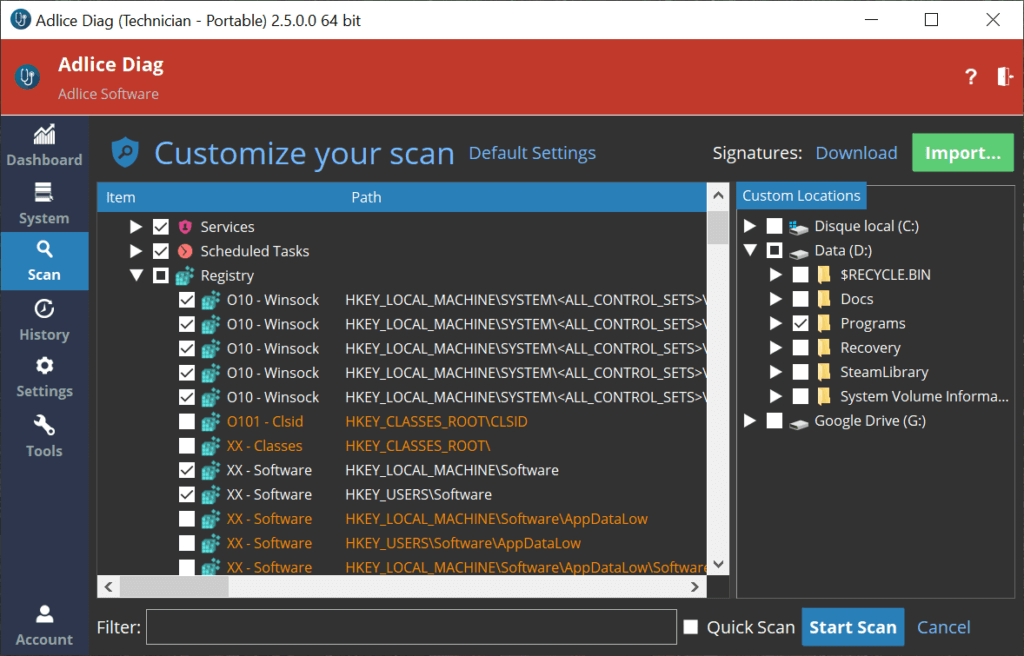
Die Schaltfläche „Standardeinstellungen“ setzt alle Werte auf die Standardwerte zurück.
Wenn Sie nicht wissen, was Sie auswählen sollen, belassen Sie die Standardauswahl, die für die meisten Fälle mehr als ausreichend ist.
Sobald die Regeln ausgewählt sind, klicken Sie auf die Schaltfläche „Scan starten“.
SCANNEN
Während ein Scan läuft, können Sie den Fortschritt beobachten und den Scan pausieren oder abbrechen.
Sie können außerdem sehen, was bereits gefunden wurde, indem Sie in den Reiter „Ergebnisse“ schauen, kategorisiert nach Elementtypen (Prozesse, Dienste, …).
Während eines Scans kann kein Element ausgewählt oder geändert werden.
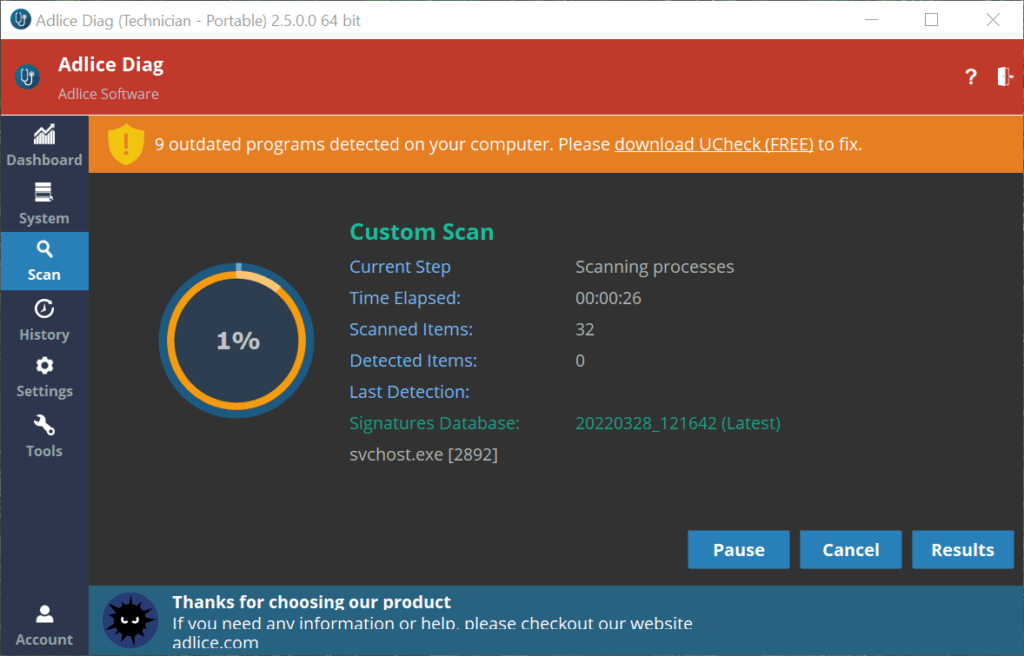
Nachdem der Scan abgeschlossen ist, können Sie den Scan mit der Schaltfläche „Abbrechen“ abbrechen oder den Scan-Bericht mit der Schaltfläche „Bericht“ einsehen/exportieren. (Hinweis: Die Scan-Berichte sind auch im Reiter „Verlauf“ verfügbar.)
BEREINIGUNG
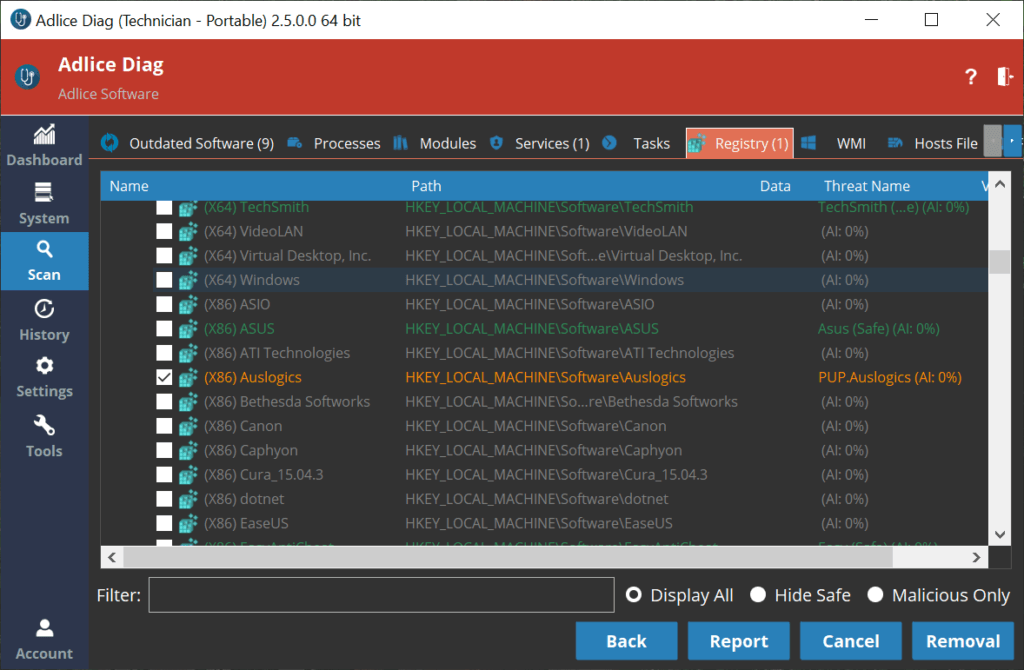
Nachdem der Scan abgeschlossen ist, können Sie im Reiter Ergebnisse die zu entfernenden Elemente prüfen und auswählen.
Wählen Sie die Elemente nach Ihren Bedürfnissen aus oder ab und klicken Sie auf die Schaltfläche „Bereinigung“, um die Bereinigung zu starten.
Nach einer Bereinigung werden nur die ausgewählten Elemente angezeigt, und ihr Status wird mit dem aktualisiert, was die Engine mit ihnen gemacht hat.
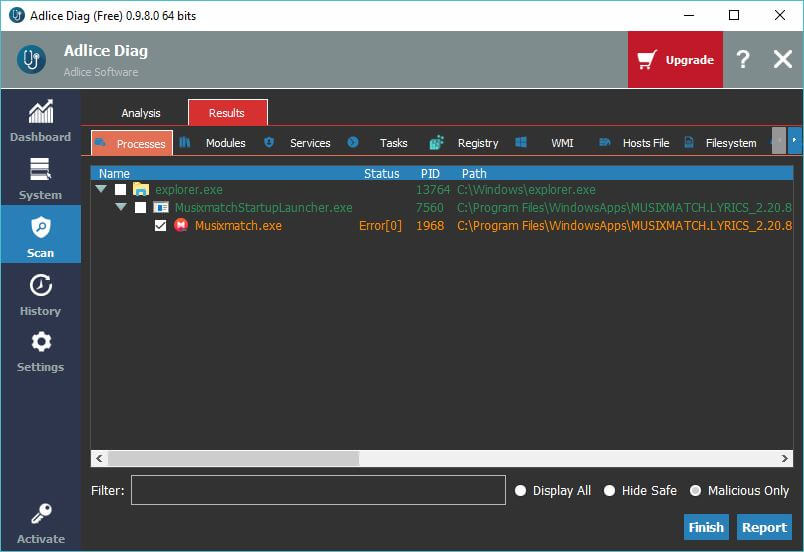
Der Bereinigungsbericht wird ebenfalls mit der Schaltfläche „Bericht“ verfügbar gemacht.
(Hinweis: Die Scan-Berichte sind auch im Reiter „Verlauf“ verfügbar.)
Klicken Sie auf die Schaltfläche „Fertig“, um zum Hauptfenster zurückzukehren.
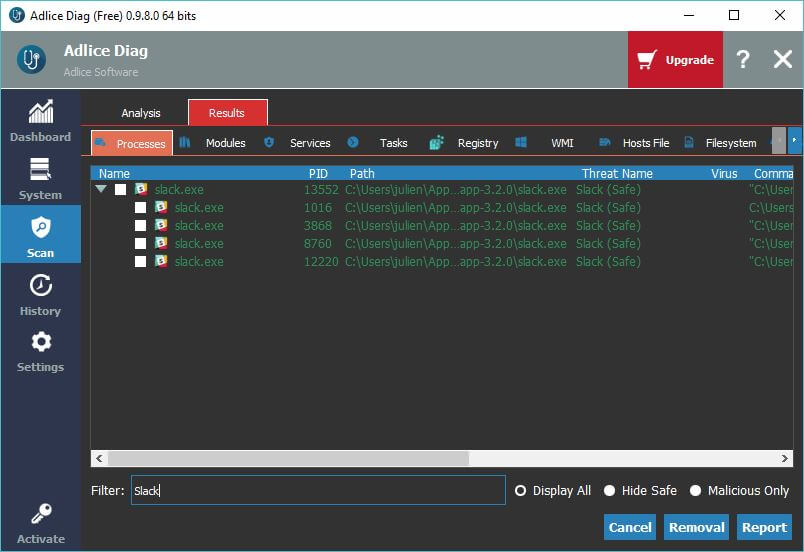
FILTER
Für eine bessere Übersichtlichkeit haben wir Filter in der unteren Leiste hinzugefügt.
Sie können entweder „Alle anzeigen/Sichere ausblenden/Nur schädliche“ verwenden, um bestimmte Elemente ein- oder auszublenden.
Sie können auch direkt in die Filterleiste tippen, um nach bestimmten Elementen zu suchen.
Der Filter gilt für alle Kategorie-Reiter (Prozesse, Dienste usw.)