
Installation
Laden Sie zunächst die MRF-Quellen herunter und entpacken Sie sie (Sie sollten sie nach dem Kauf per E-Mail erhalten haben).
Bitte führen Sie nur einen der folgenden optionalen Schritte aus:
Bare-Metal-Installation (optional)
Datenbank erstellen und Quellen einrichten
- Verschieben Sie den Ordner sources auf Ihren Webserver (unter /var/www).
cp -a Your_Download_Folder/mrf/. /var/www/html/
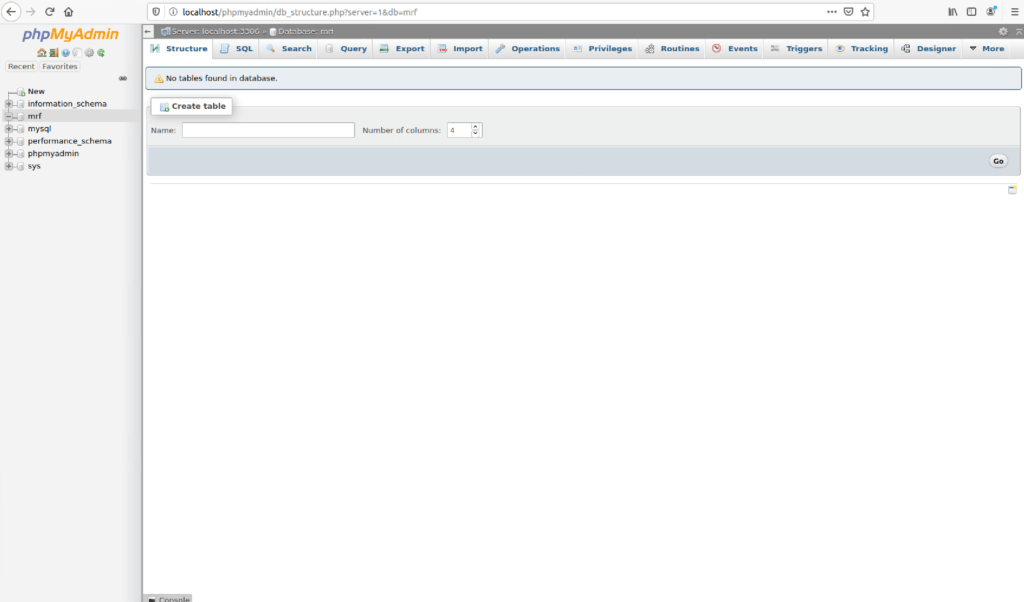
- Erstellen Sie eine Datenbank in MySQL (phpmyadmin kann dabei helfen), empfohlener Name „mrf“.
Docker-Installation (optional)
Die Docker-Installation erfordert nur sehr wenige Schritte, um eine neue MRF-Instanz zu starten.
- Öffnen Sie die Datei „.env“ im MRF-Verzeichnis und passen Sie sie an:
STORAGE_PATH=./storage [where to store samples on disk, see "Create storage folder" below]
MYSQL_USER=root        [mysql user]
MYSQL_PASS=password    [mysql password]
MYSQL_DATABASE=mrf     [mysql database to use for MRF, created automatically]
- Anschließend müssen Sie nur noch in den MRF-Ordner wechseln und das docker-compose-Skript starten
cd <Your_Download_Folder/mrf>
docker-compose up
Die MRF-Website ist dann standardmäßig unter http://localhost erreichbar und phpMyAdmin unter http://localhost:8080.
Gemeinsame Schritte
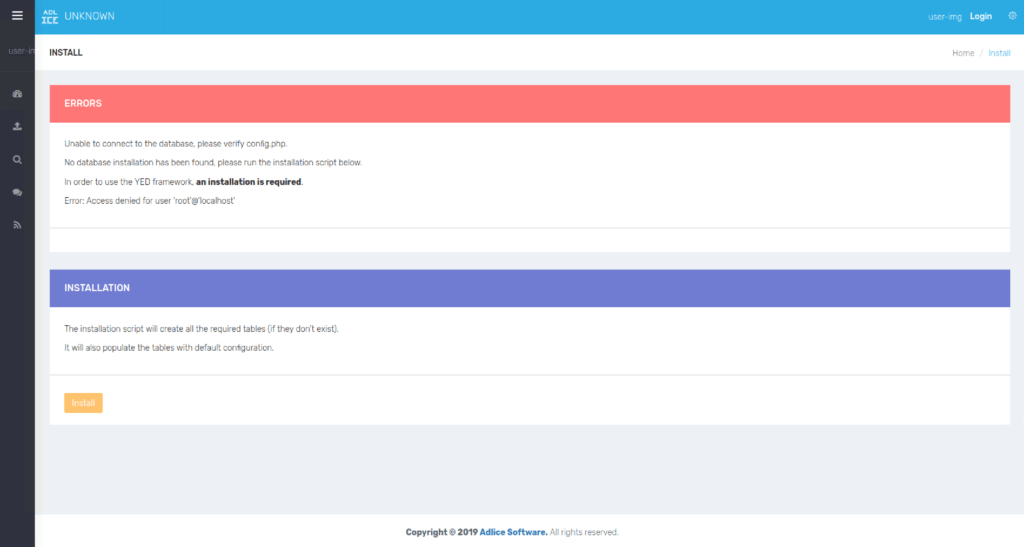
- Rufen Sie das Stammverzeichnis des Projekts auf (http://localhost), die Installationsseite wird angezeigt. Prüfen Sie, ob sie wie unten korrekt angezeigt wird:
Speicherordner erstellen
- Erstellen Sie den Speicherordner
sudo mkdir /your/storage/folder/location
- Führen Sie den folgenden Befehl aus, um PHP Schreibzugriff darauf zu gewähren:
sudo chown -R www-data:www-data /your/storage/folder/location
Konfigurationsdatei bearbeiten
- Bearbeiten Sie Ihre Konfigurationsdatei (unter /your_root/src/config.php), wie im entsprechenden Abschnitt erläutert.
Installer-Skript ausführen
Wenn Ihre Konfigurationsdatei korrekt ausgefüllt ist, sollte** die Installationsseite angezeigt werden**, wenn Sie das Stammverzeichnis aufrufen.
Wichtiger Hinweis: Das Installer-Skript muss jedes Mal erneut gestartet werden, wenn Sie ein Modul in der Datei config.php ändern. Nach der ersten Installation finden Sie die Installationsseite im Admin-Konto unter den Website-Einstellungen (Seite „Install“).
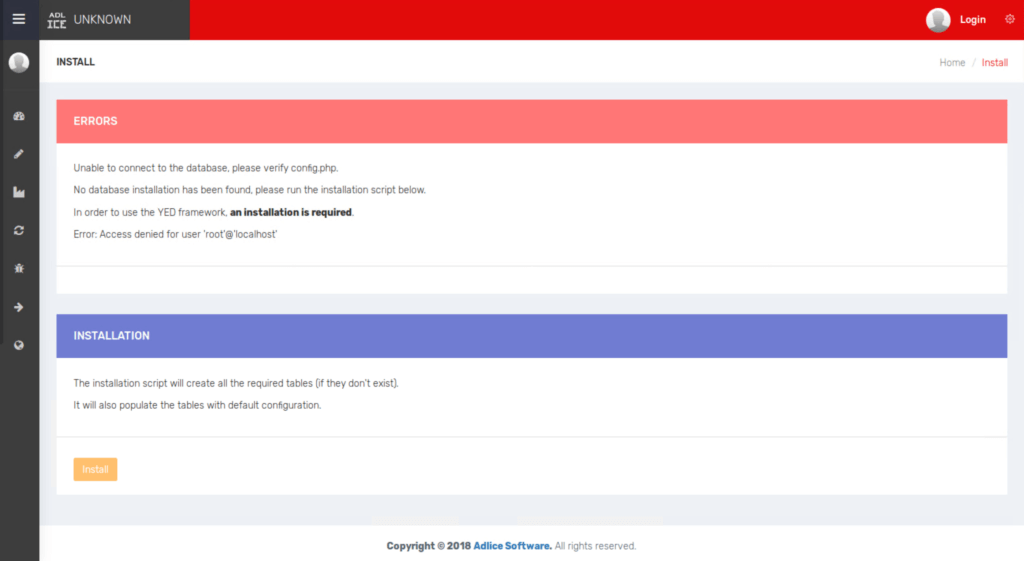
Führen Sie das Installationsskript aus und warten Sie, bis es abgeschlossen ist. Nach Abschluss werden alle Tabellen in der Datenbank erstellt, die Standardeinstellungen angewendet und das Administratorkonto erstellt.
Achtung! Verlassen Sie die Seite nicht, ohne die Admin-Zugangsdaten zu speichern, andernfalls müssen Sie die Datenbank manuell löschen und das Installationsskript erneut starten.
Nach der Installation ist alles eingerichtet. Sie können erneut das Stammverzeichnis aufrufen, und nun wird die Anmeldeseite angezeigt (verwenden Sie die Admin-Zugangsdaten)
Crons registrieren
Bitte lesen Sie die entsprechende Seite.